標準のボタンアイコンの中にイメージしたアイコンがない時はありませんか?
仕方なくイメージに近いものを選んでいませんか。
標準アイコン以外にローカルファイルの画像ファイルを使用することも可能です。
今回は画像ファイルを使用する際の注意点をまとめてみました。
このページでは以下のことがわかります!
- ボタンアイコンで画像ファイルを使用する方法
- ボタンアイコンで画像ファイルを使用する際の注意点
このページの想定読者
- 標準のボタンアイコンでは物足りと思っている方
- ボタンアイコンに画像ファイルを使ってみたいと思っている人
- 出来ることを増やして、わくわくしたい人
基本操作
ローカルファイルの追加
①ボタンのセル型タブでアイコン(左、右どちらでもOK)プロパティで「アイコン画像選択」をクリックします。
②「ローカルファイル」タブを選択します。
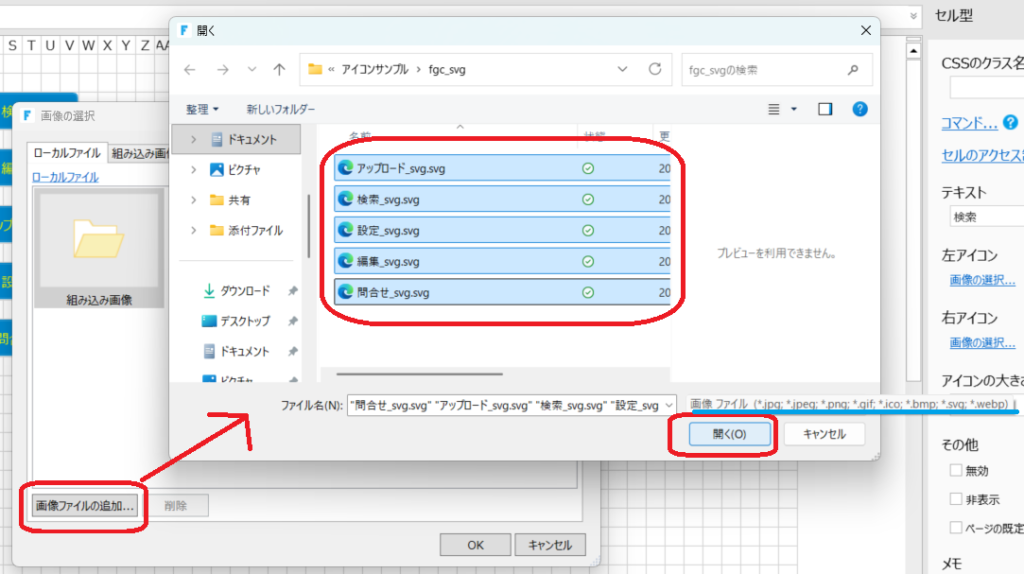
③「画像ファイルの追加..」ボタンをクリックして、使用したい画像ファイルを選択後、「開く(C)」ボタンをクリックします。
オンラインヘルプにも記載されていますが、使用できるのは.jpg/.jpeg/.png/.gif/.ico/.bmp/.svg形式の画像のみになります。
ファイル選択ダイアログでも分かるようになっています。(図の青下線部)
注意点
画像ファイル追加後にファイル名を変更することができないので、追加前にアイコンの目的が分かるようなファイル名にしてから、画像ファイルの追加を行いましょう!
ボタンに自作アイコンを設定
実際にボタンに自作アイコンを設定していきましょう。
今回は背景透過+白色のアイコンのpngファイルを使用しました。
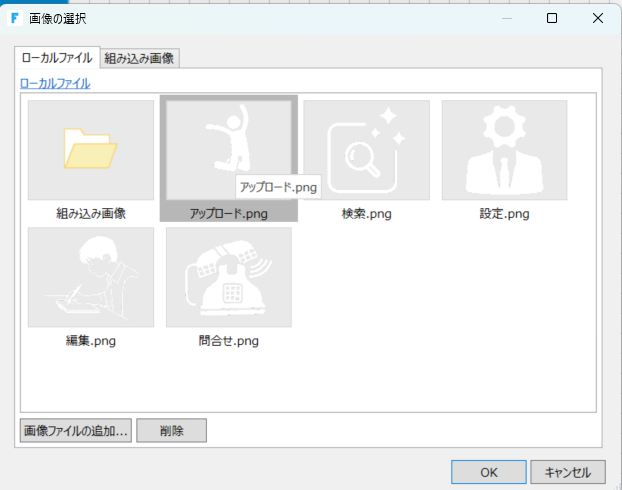
①使用したいアイコンを選択する
②「OK」ボタンをクリックする。
③デバッグ実行で確認する。
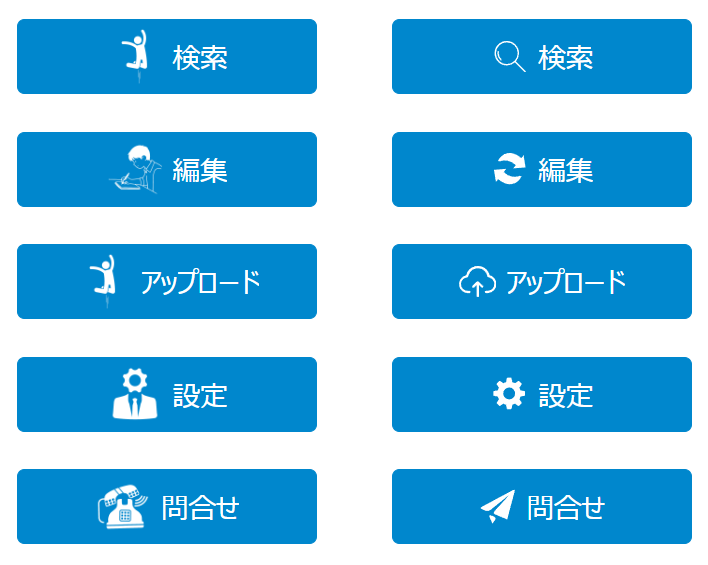
わくわくするようなアイコンに変更できたことが確認できれば終了です。
応用編
文字の色を変更
組み込み画像では、「セルのフォントの色を使用」を選択しておけばフォントの色が自動で適用されます。
でも、ローカルファイルタブにはそのチェックボックスがない。。。
とりあえず、そのままセルのフォントの色を変えてみましょう。
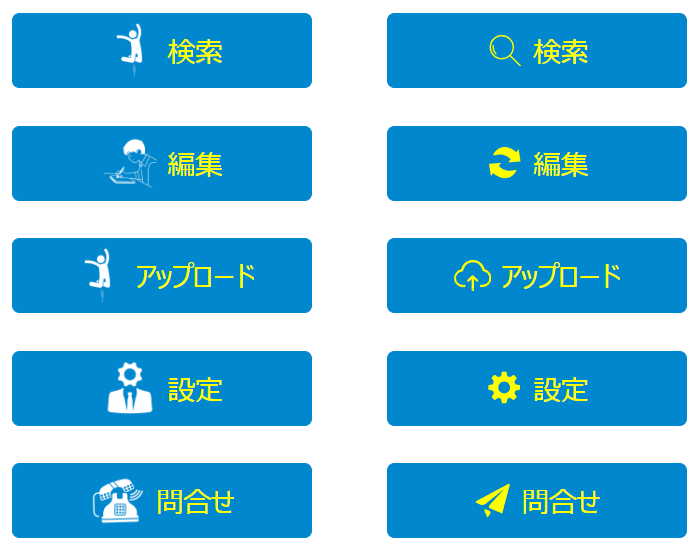
予想通りでした。アイコンの色はセルのフォント色には連動されていませんでした。
でも、諦めなくて大丈夫です。オンラインヘルプに「.svg形式の画像を選択して、svg画像の右上にある[小さいペンキボタン(画像が上手く貼れなかったんので文字で表現)]をクリックすると、画像の色を設定できます。」と書かれています。
早速、svgファイルで再チャレンジです。
SVGファイルをアイコンに使用する
①背景透過+白色のアイコンのsvgファイルを作成します。
私はCanvaでアイコンを作成していたのでダウンロードのファイルの種類を変更するだけ大丈夫でした。ただし、ダウンロードのファイルの種類でsvgが選択できるのは有料会員のみでした。
余談ですが、最近の価格改定で年間費が3,500円も下がって喜んでます((´∀`))
②作成したsvgファイルを同じ方法で追加する。
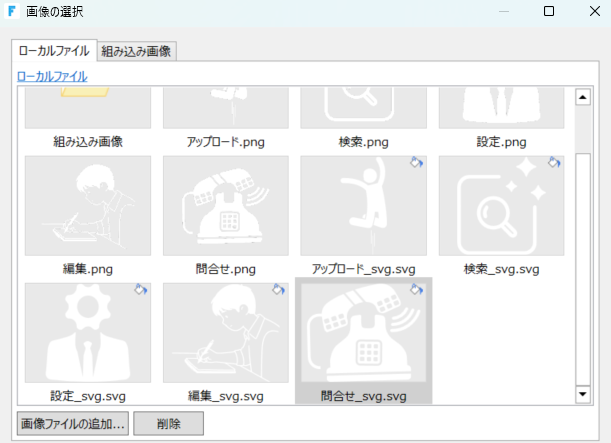
③svg画像の右上に[小さいペンキボタン]があったので、そこをクリックします。
④「SVG画像の配色設定」ダイアログが表示されたので、「セルのフォントの色を使用」を選択してOKボタンをクリックする。
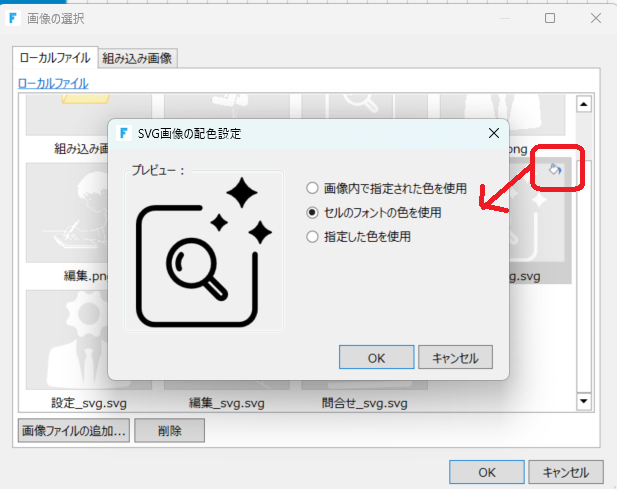
⑤画像選択ダイアログのOKボタンをクリックする。
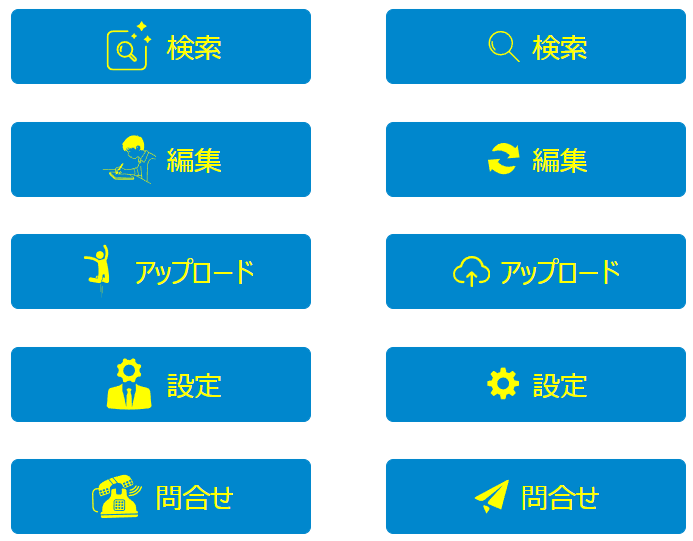
アイコンの色がセルのフォントと同じになっていることが確認できました。
まとめ
- アイコンが作成できる人は自作アイコンを使うと、他と違う感じでわくわくするページを作ることができる。
- アイコンのファイル形式はSVG形式がおススメ。
- SVG形式のアイコンを作成できない場合は、フォントの色に合わせたアイコンの作成が必要
組み込み画像以外をアイコンに使用することで、開発者だけでなくアプリの使用者もわくわくするかもしれません。興味を持たれた方は、是非チャレンジしてください!
関連記事
【著者】

Jun
I’m Forguncy lover!
2019年にForguncyに出会い、今では、(自称)日本一のForguncyファンです。アップデート毎に増える機能にいつもワクワクしています。もっと、開発者にForguncyの魅力を知ってもらい、使いこなし、私たちと同じようワクワクする体験をして欲しいと思い、有志とともに2025年6月30日にForguncy Users Communityを立ち上げさせてもらいました。当サイトにアクセスした開発者がワクワクする情報を発信していきたいと思います。