ごきげんよう、シャケちゃんです。先日なんと上司からとあるブツに対して「帳票で出力できない?」とご用命をいただきました。
しかし思わず二度見ですよ。だってDXだデータドリブンだAIだ、と言っているこの時代において「帳票」で出したいって?紙で?!おま(出かかった言葉を飲み込む)とはいえ紙が役立つケースがあるのは理解できないわけではありません。
仕方がないので帳票を作ってみたいと思います。いやまて、そういえば「レポート」って機能があったなForguncyには…
このページでは以下のことがわかります!
- レポートを初めて触るときのつまづきと、乗り越え方
- レポートの基本の「き」
このページの想定読者
- Forguncyを使ったことがあるけれど活用方法を知りたい人
- レポート機能が気になってはいるけれど使ったことがない人
そもそもレポート機能を使う理由って?
Forguncyのレポート機能、使ったことがありますか?
Forguncyそこそこ使っている(自称)の私ですが実は使ったことがありません。
だってそもそも、帳票を出さなくていいように業務フローを整理…つまりデジタル化したいじゃないですか。
と思って今までの業務課題には向き合ってきたのですが、悲しいかなやむを得ないこともある。
ちなみにForguncyから「出力」するといってもいくつか方法があります。
1.Excelエクスポート(リストビュー/ページ)コマンドを使う
2.PDFエクスポートコマンドを使う
3.Webブラウザー印刷コマンドを使う(Forguncy10以降)
それっぽい画面作ってPDFエクスポートでいいじゃんね?って思いませんか。私は思ってました。
が、やってみるとわかるのですがPDFエクスポートを試すと、画面サイズによっては折り返しがうまくいかなかったり、ずれたりしてしまうことがあります。
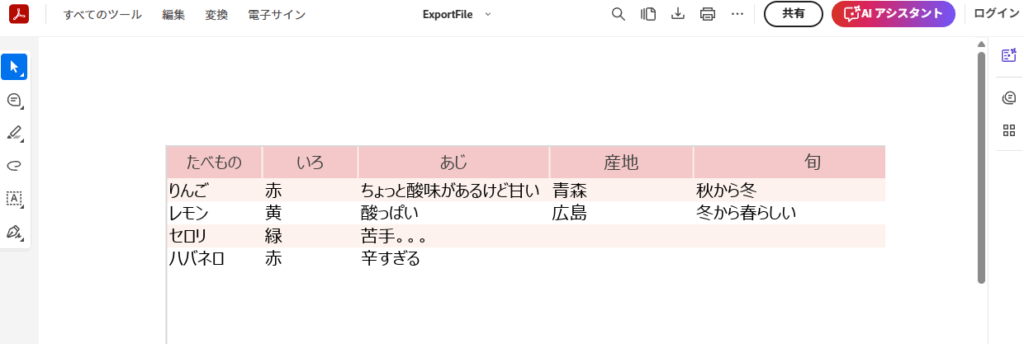
それでも大丈夫な場面もあるのですが、「帳票」という用途の場合レイアウトは固定したいんですよね。
なので、ヘッダーや改ページ等のレイアウトを固定したいときはレポート機能なのかな。と思っています。
触ったことないんだよレポート機能
いえいえ、私とてForguncy8以降レポート機能があるのは存じております。

ですが使ったことはありませんでした。理由は前述のとおりですがもう一つ…
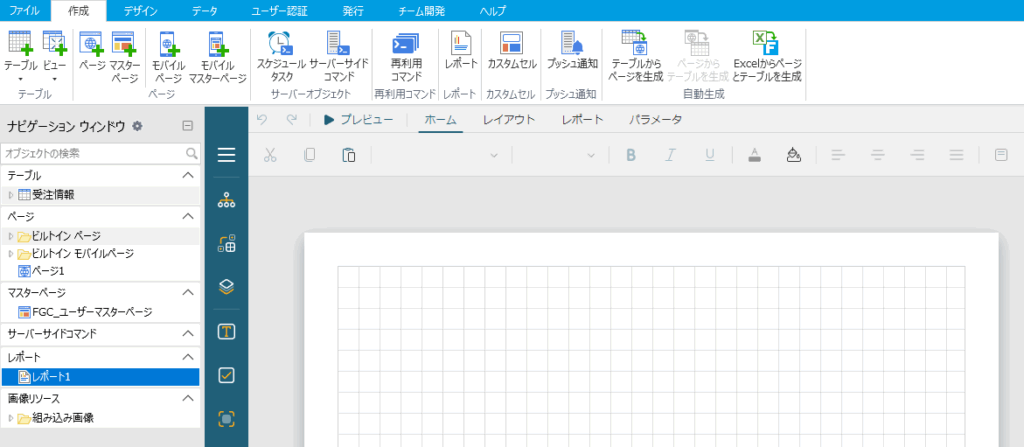
操作イメージがとっつきづらくて(笑)
だっていつもの作成画面からガラっと雰囲気変わるじゃないですか!
まるでゆるキャラが着ぐるみ脱いだらプロレスラーが出てきたかのような感じ。
…私の理解レベルはこんなところです。
でもせっかくだからあきらめずになんとか触ってみますよ。
なにからやればいいか
といってもどう作り始めたらいいのか操作画面からはマジでさっぱりです。
しかたがないので公式のヘルプ(シンプルなレポートの作成)を見に行きます。読むのめんどい人向けに超要約すると
1.データソースを設定
2.レイアウトを作る
3.データ連結
4.集計したり、パラメータ設定したり
5.出力コマンドを設定する
だそうです。
でもこれだけならリストビューにデータソースを設定して、テキストボックスとかボタンを置くいつもの操作とあまり変わらないかも?
手順①データソースを設定
オンラインヘルプに似せてお試しデータを作ってみました。
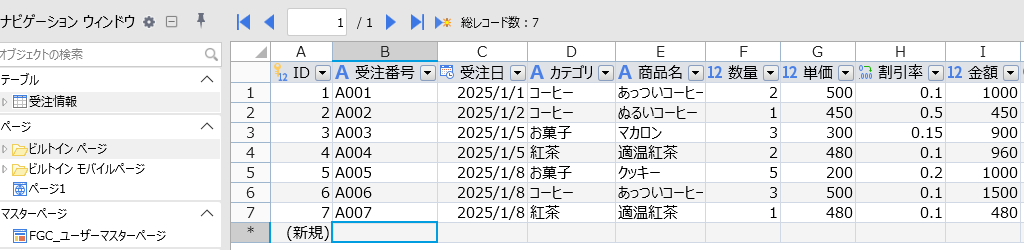
次におそるおそる、レポートボタンを押します。
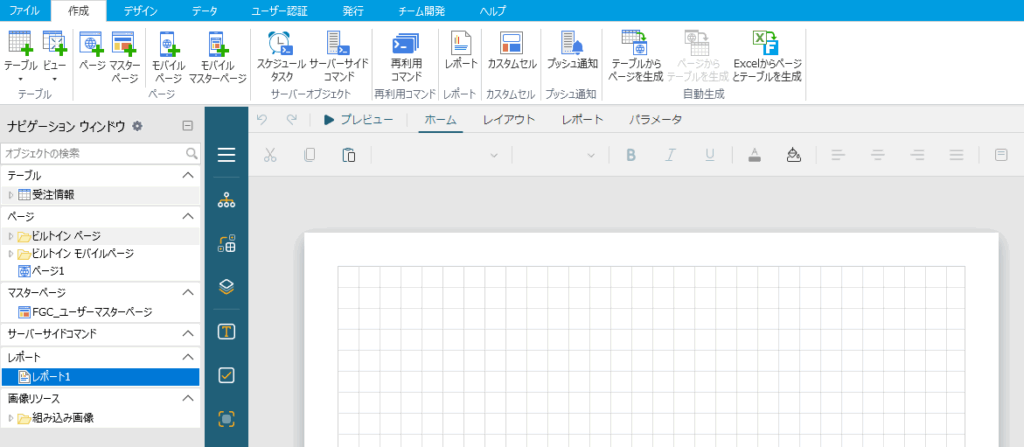
データソース設定というのはどうやら、作られたレポートを右クリックして「データソースの追加」を押下するといいみたい。素直にやってみます。
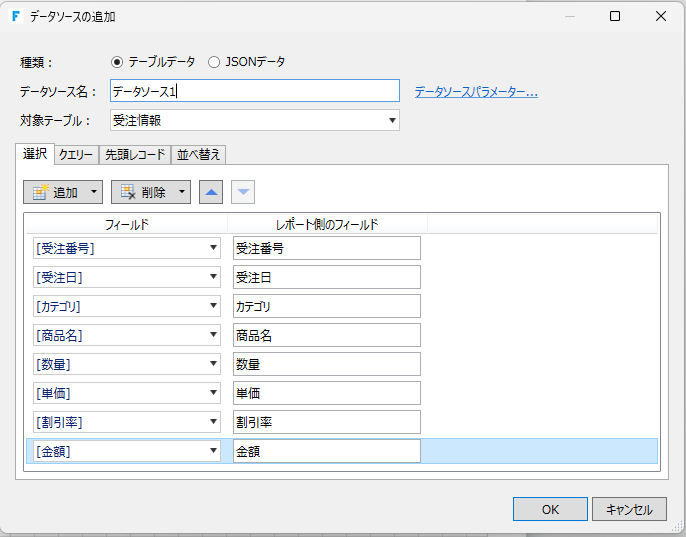
リストビューを作るときと同じ感じですね。実家のような安心感。
OKを押しましたが、とくにメッセージが出たりはありません。ちゃんとできたのだろうか?
と思ったら右の「データ」エリアのところに情報が出ています。
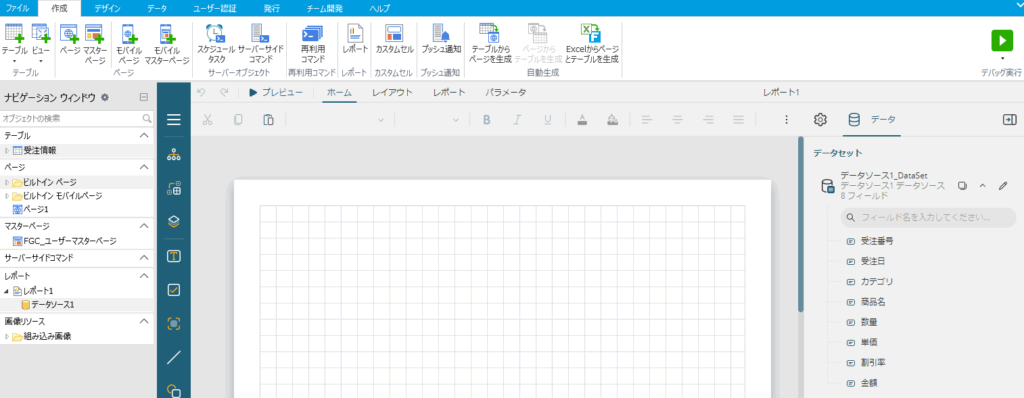
手順②レイアウトを作る
どうしたらいいかわからないから、引き続きオンラインヘルプ(シンプルなレポートの作成)をしっかり真似ていきます。
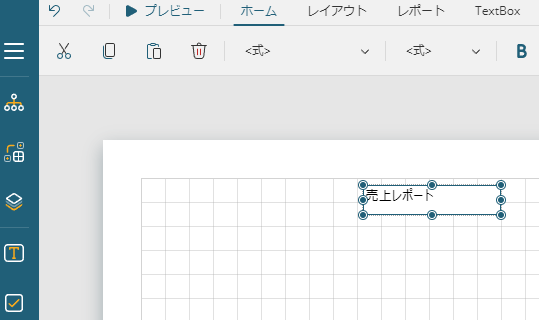

カーソル位置が悪かったようなのでやりなおし。テーブルの一番下の枠線に乗せる感じにしたら出てきました「プラス記号」
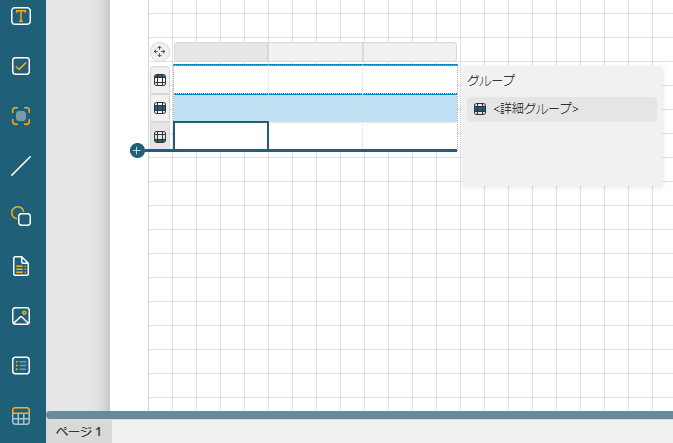
なるほどこれで行列が増やせるのですね。
オンラインヘルプの例をみるとカラムが7つ必要そうなので、列を7になるまで増やしてみます
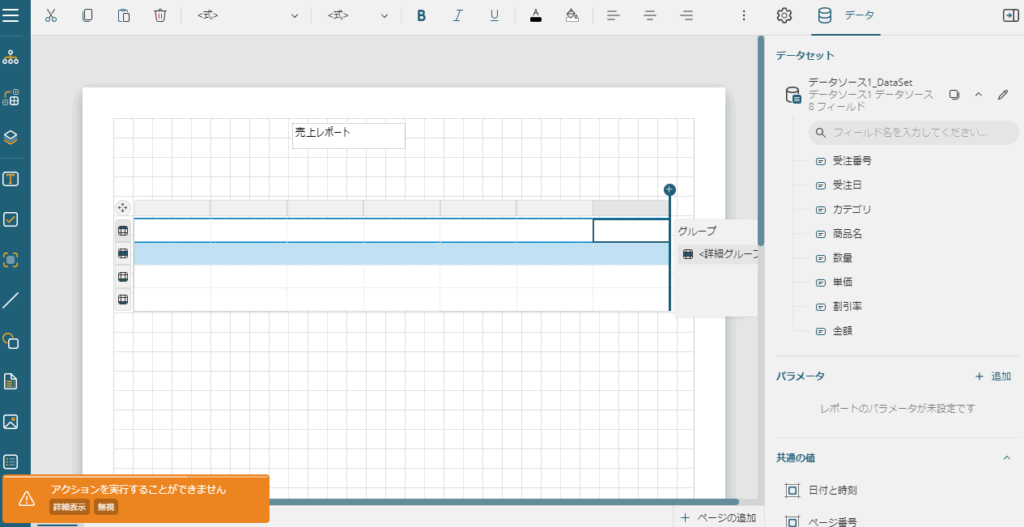
7列目を入れようとしたらエラーが出ました。どうしたらいいの!!

小さくするといってもどうしたらいいんだ?首をかしげていたら十字のそれっぽいアイコンを発見。
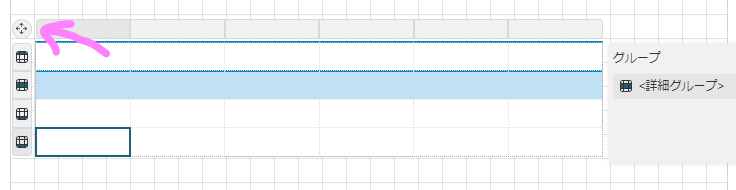
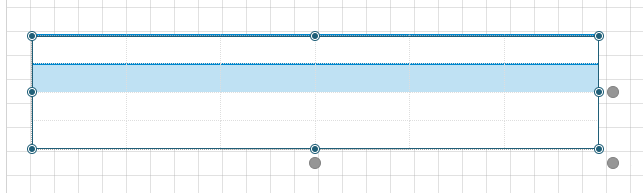
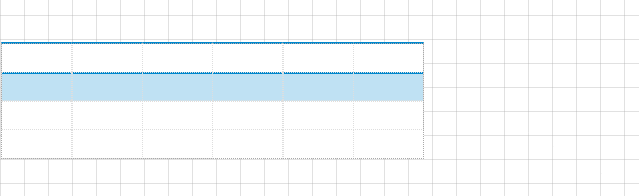
とにかく、これでなんとか7列作れました。
右下の警告は残り続けてるけど無視していいのだろうか?まぁいいや。
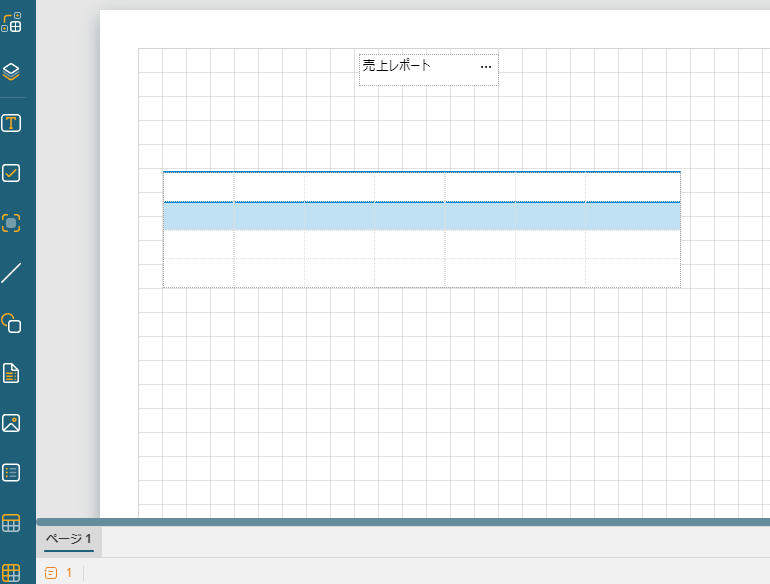
手順③データ連結
まだまだ引き続きオンラインヘルプ(シンプルなレポートの作成)をしっかり真似ていきます。
ええとテーブル内の2行目の「…」をクリックして、フィールドを選択ね。
これはリストビューと似てますというか同じですね。
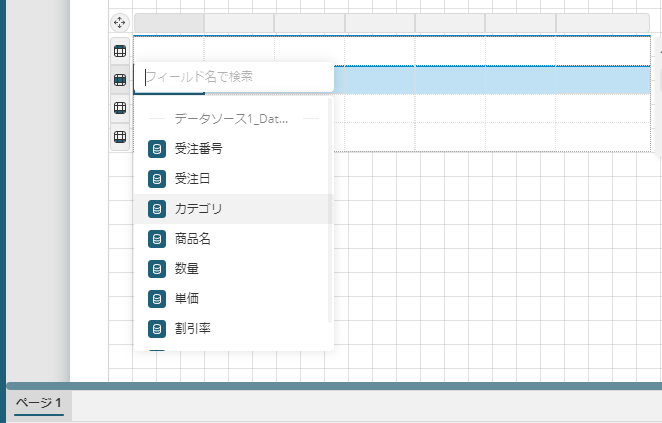
リストビューと似てるから、データセットのところからドラッグ&ドロップでも行けるんじゃないか?と思ったらいけました。
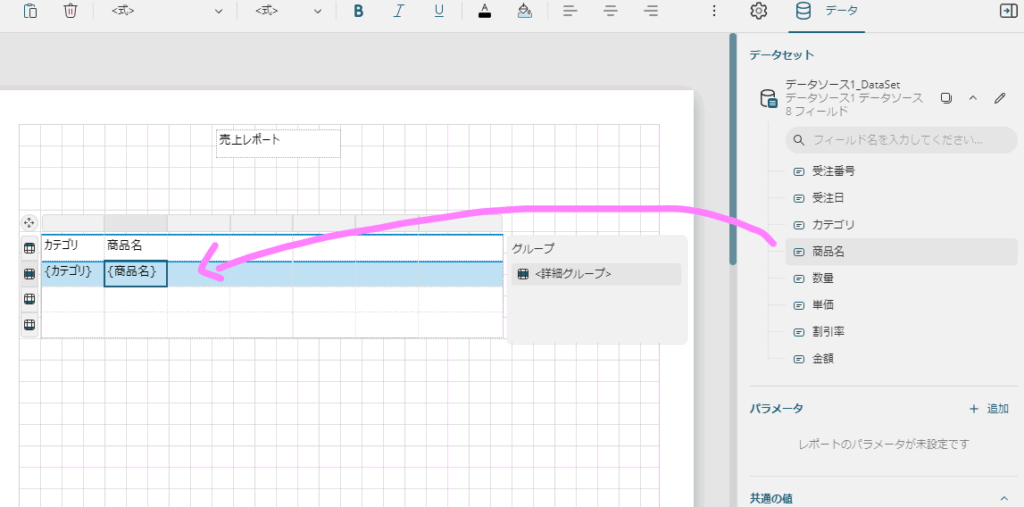
最後に顧客名…と思ったらテーブルに顧客名というカラムを作り忘れていました。
テーブルに戻って追加してきます。
レポートのデータソースにも反映されるのかな?と思いましたが、テーブルに追加したカラムは連動しておらず。
リストビューと同じですね、テーブルにカラムを追加したからと言ってリストビューの列が勝手に増える仕様ではないですもんね。
というわけでデータソースに、テーブルに追加したカラムを追加指定する必要があるわけですが、ナビゲーションウィンドウの「データソース1」をクリックしたら追加できそうな画面が立ち上がりました。
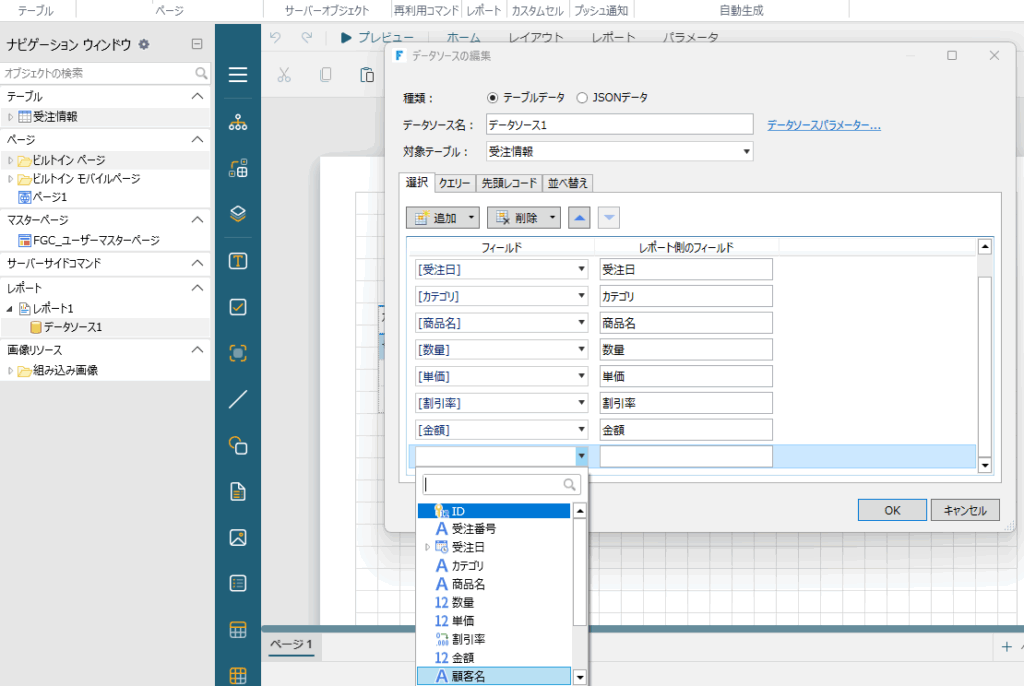
オンラインヘルプにヘッダーのタイトル・フッターの集計が自動的に設定されると書いているけれどなんのことかわからない。とりあえず次へ。
マニュアルに沿って表の大きさを調整してみます。
大きさを変えるときはグレーのコントロールアンカーを触るらしいのですが、触っても大きくなっているようには見えない…?
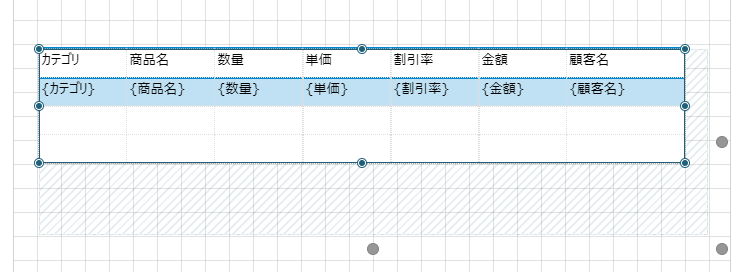
先に進んだらわかるかなと思いプロパティ設定へ。オンラインマニュアルとバージョン違うせいかスタイルの選択肢がちょっと違う(私は10.0.11.0です)。
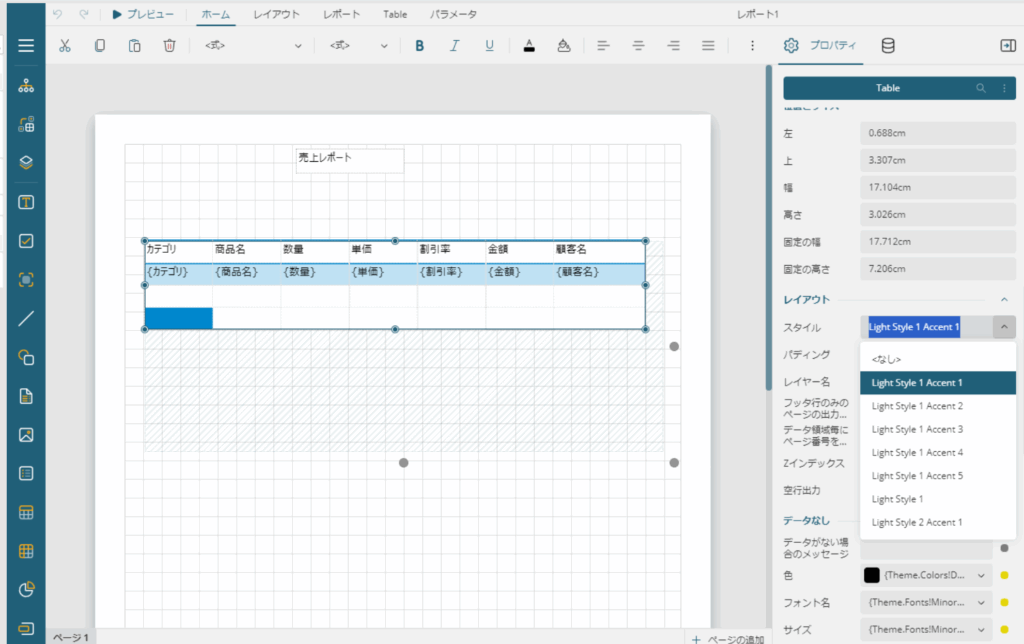
プロパティの設定項目の多さにスゲーと思いつつ、ここまできたらプレビューを押して良いそうなのでいざ実行!
いけプレビュー!!

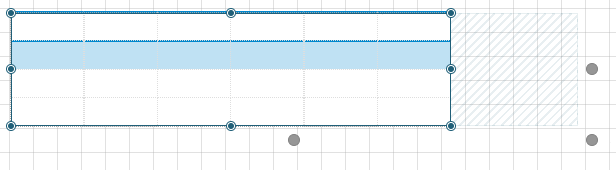
先ほどグレーのコントロールアンカーが意味わからんと書きましたが、プレビューと作成画面ともう一度見比べるとなんとなく察しました。
斜線の領域が実際の描画領域になるんですね。
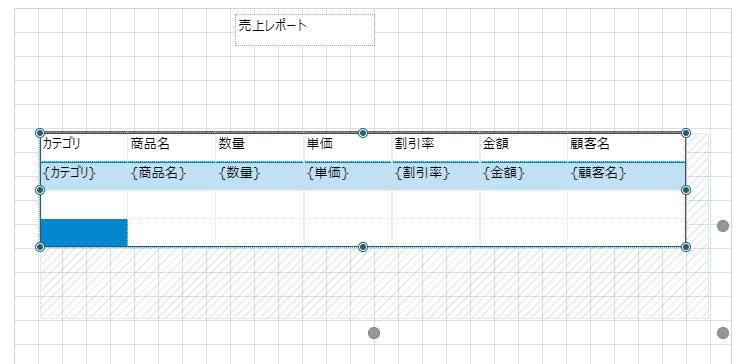
つまり斜線領域をもう少し下げたらもっと下の行まで出るのか?
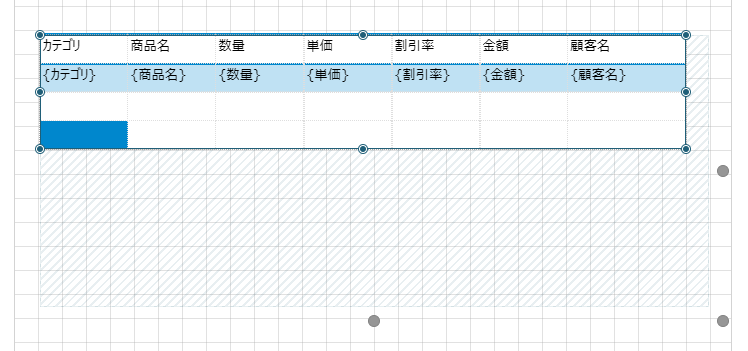
もっかいプレビューすると…。
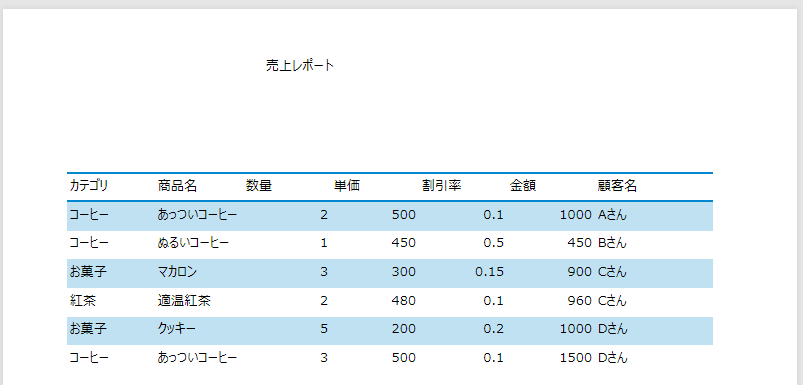
なるほどですね~。この斜線の範囲がレイアウトとして固定される領域なんですね。理解。
…ちょっとまった、参照していたオンラインマニュアルページはここまでで終わっています。
次はどうしたらいいんだ?!
つづく。
この記事はいかがでしたか?内容を楽しんでいただけましたか?少しでもワクワクしたり、新しい発見があれば嬉しいです!わくわくした方は、ぜひわくわくボタンをクリックしてください。
【著者】

シャケちゃん
ノーコード大好き
複雑なコードは書けない書かないがモットー。
ノーコード縛りでありながらも、でもかわいく見せたいしオシャレにしたいしと工夫するのが好き。
好きなコマンドは1画面で見た目が工夫できる「行列のレイアウト設定」。