V10から追加された多言語対応機能使ってますか?
実装したはいいものの、いざユーザーに使ってもらう際のUIがうまく決まらないってことありませんか?
この記事ではよくあるWEBページに搭載されている言語切り替えUIの実装方法をまとめたのでご紹介します。
このページでは以下のことがわかります!
- 言語切り替えUI
このページの想定読者
- Forguncyをもっと使いこなしたい人
- デザインに凝りたくなった人
- わくわくしたい人
完成形イメージ

画面上に地球儀マークがあって、そこをマウスオーバーすると、言語の選択肢が出るようなUIを作成します。
作成手順
手順1.多言語対応を有効化する

手順2.メニュー型セルを配置
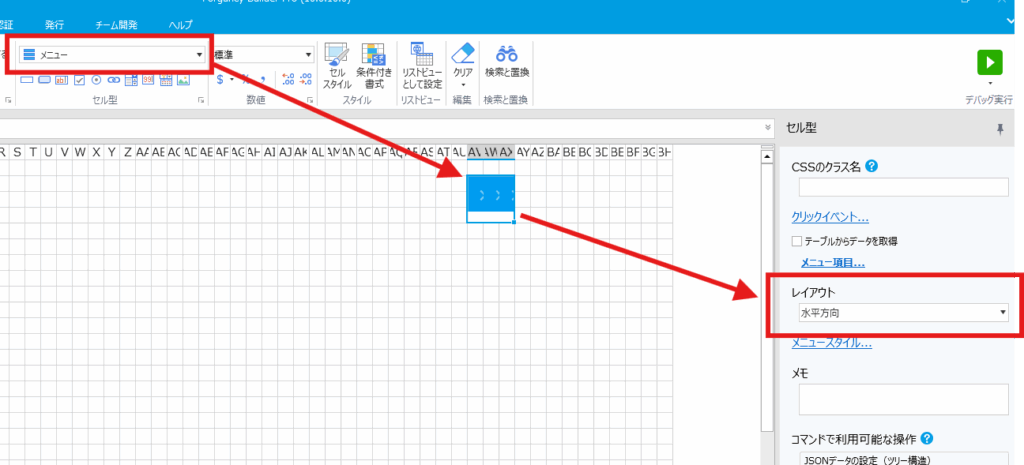
メニュー型セルを配置して、レイアウトを「水平方向」に設定します。
手順3.言語の選択肢を設定
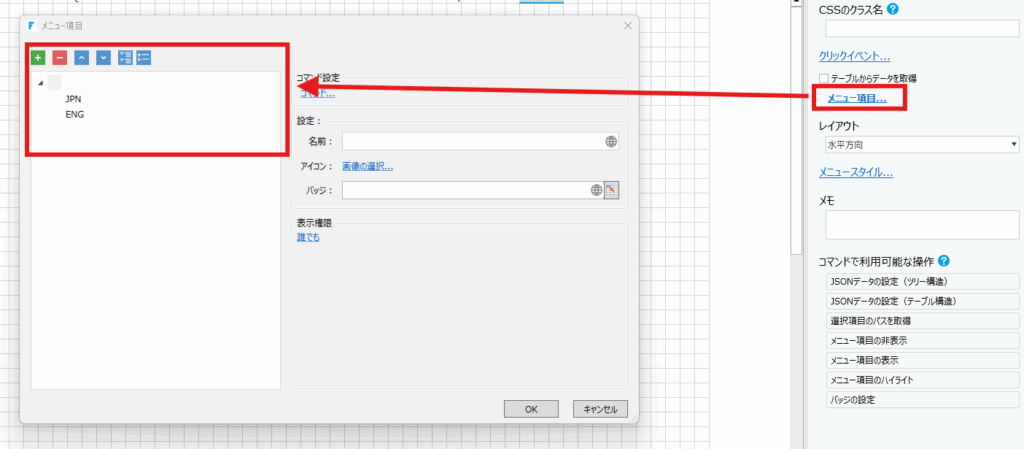
「メニュー項目…」を選択して、上記のように項目を書き換えます。
・「 」(空白)
・JPN
・ENG
※上記は表示したい文言でOK
手順4.1階層目のメニューのアイコンを設定
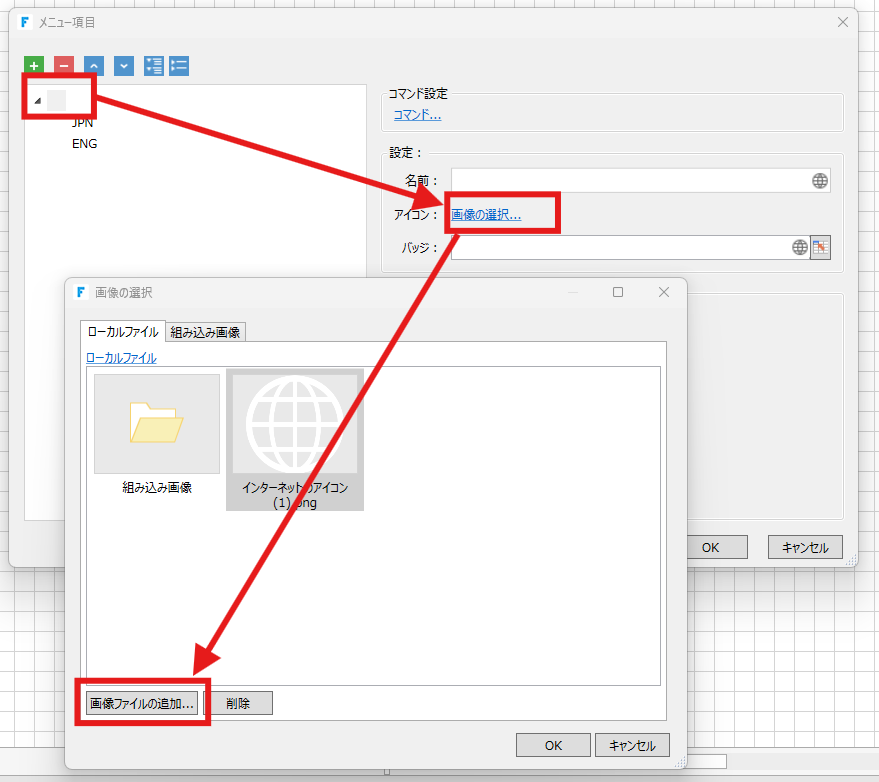
「 」(空白)を設定したメニューを選択して、「アイコン:画像の選択…」を選択
そこから好きなアイコン画像を選びます。
※V10の現在、地球儀のアイコンが無いので、地球儀アイコンは自前で用意する必要があります。
自前で用意するアイコンの色には注意してください!組み込み画像と違って、自動的にアイコンの色を変えてくれないので…
手順5.1階層目のメニューのアイコンを設定
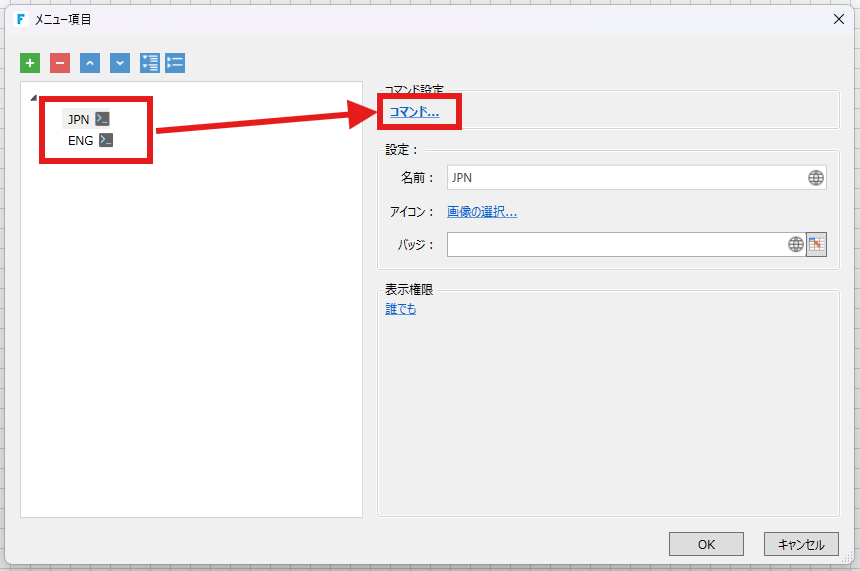
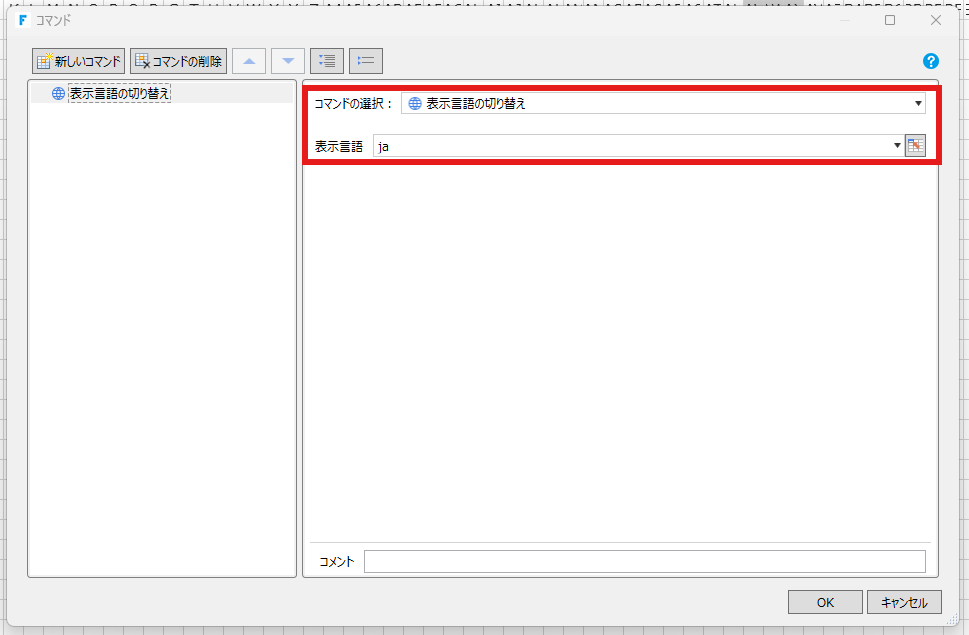
コマンドを設定します。
手順6.動作確認
【開発画面】
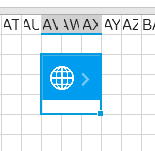
【実行画面】
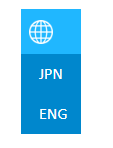
マウスオーバーするとメニューが表示されます。
【著者】

sasayaki@メシウス社員
すべてのシゴトをデータで繋ぐ!
【メシウス社員です】
Forguncyを作ってる側の人間ですが、このコミュニティでは「いちユーザー」としても楽しみながらお邪魔しています!公式サポートではないですが、知ってることは共有したり、相談に乗ったりできたら嬉しいです。
※あくまで「個人の意見」なので、製品への要望や不具合の報告は、公式のサポート窓口も併せてご利用ください!