こんにちは。Forguncyでアプリを作成していますか?
Forguncyでアプリを作成していると、とても便利なのがリストビューです。
ただ、リストビューを使っていると、たまに「痒いところに手が届かない」と感じることはありませんか?
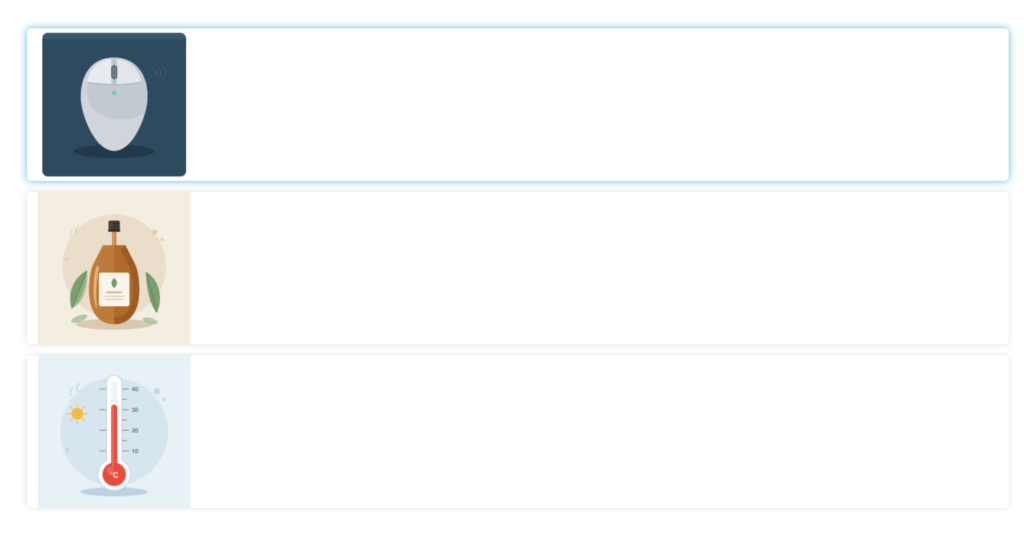
例えば以下は、商品管理用のリストビューです。
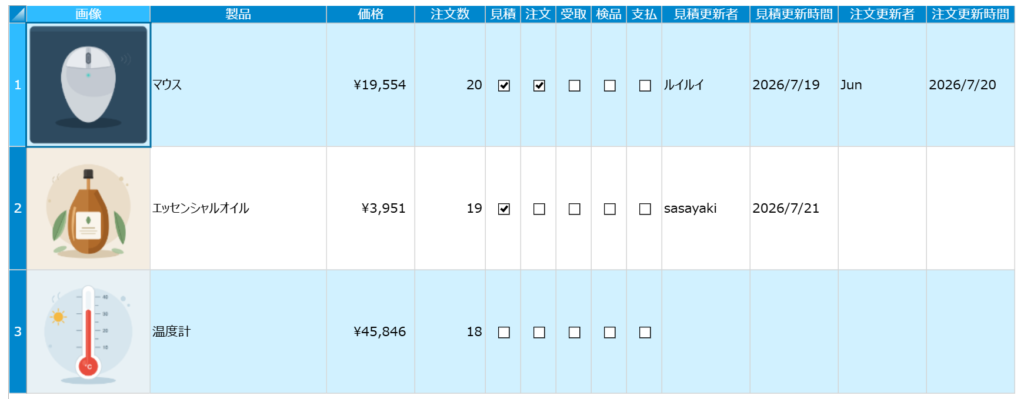
一見ふつうに使えていますが、よく見ると次のような問題があります。
- 製品画像の大きさに行の高さが引っ張られてしまい、行全体がやけに縦長になってしまう
- 「見積」や「注文」をチェックした日時・担当者を、チェックボックスの下に表示するといったことができない
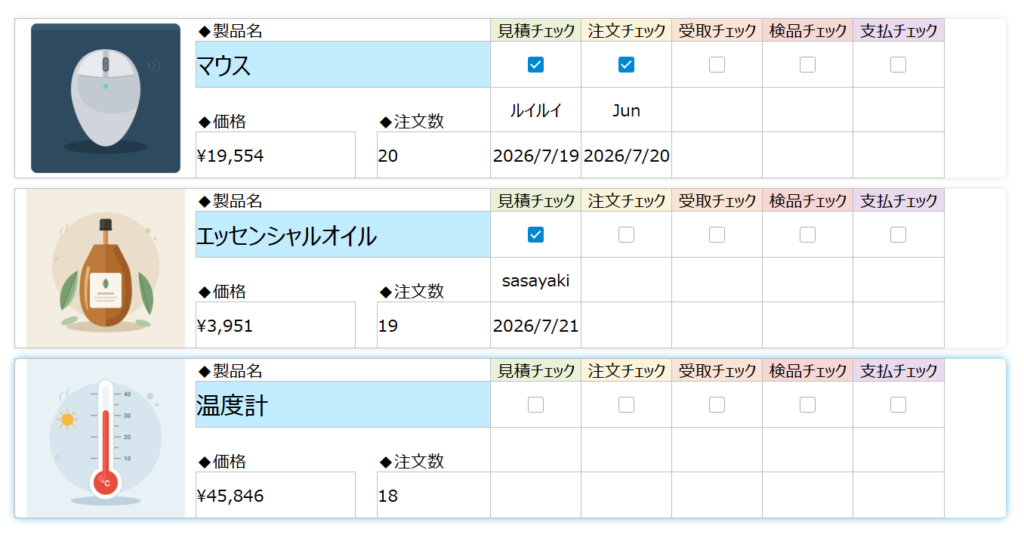
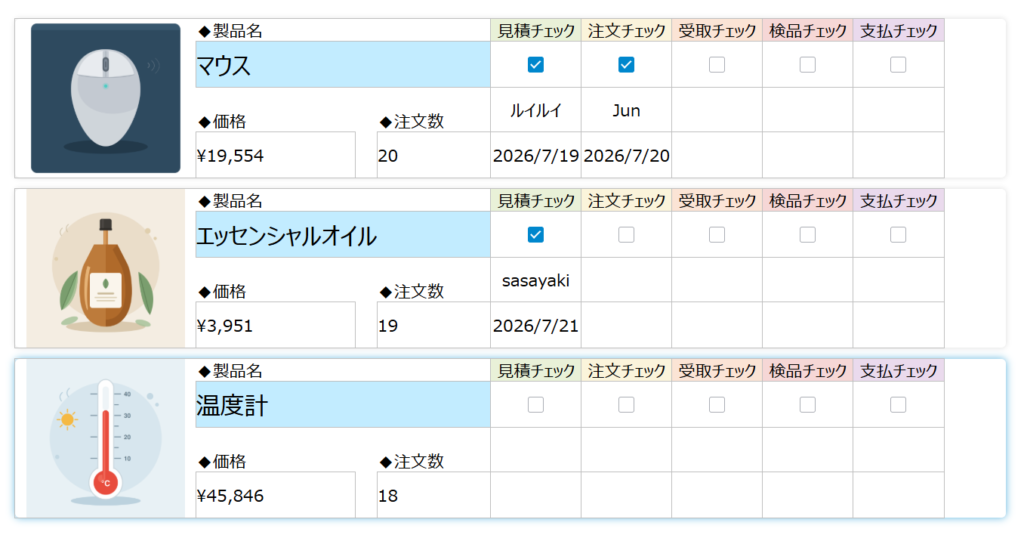
そこで今回ご紹介するのが「リピーター」です。リピーターを利用すると、こんなきれいなレイアウトを作ることができます。
📖 このページの想定読者
- リストビューの行の高さやレイアウトに窮屈さを感じている人
- リピーターを触ってみたが挫折したことがある人
リピーターの設定方法
初見だと意外と設定方法が難しいので、丁寧に記載します。
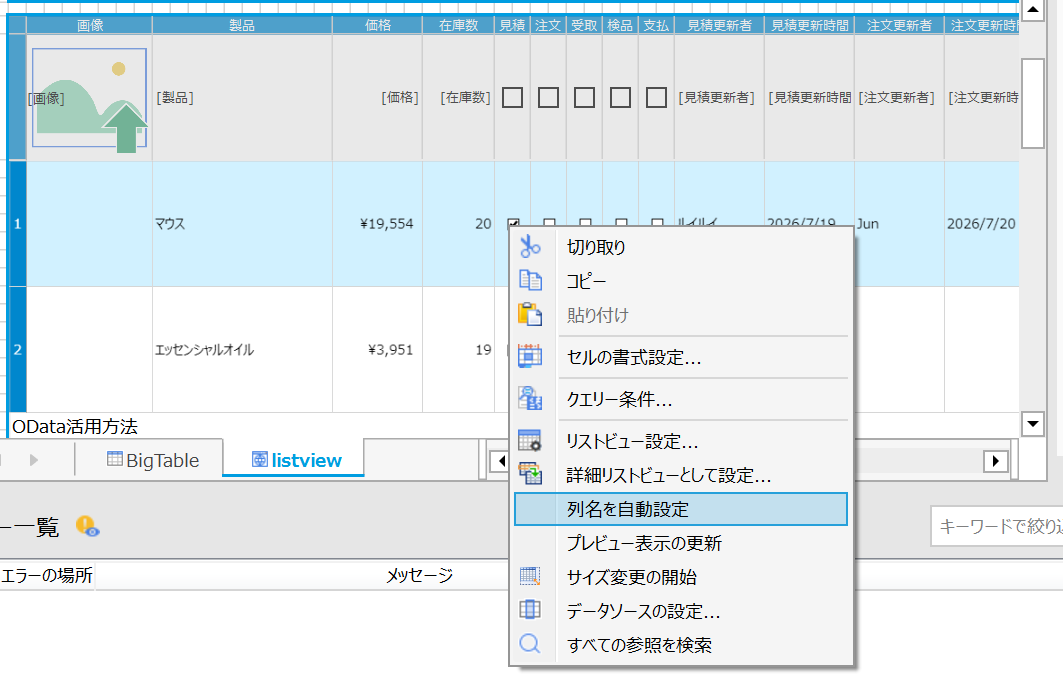
手順1.リストビューを作成して「列名を自動設定」
リストビューを作成して右クリックし、「列名を自動設定」を押下します。
手順2.「リピーター」を配置する
セル型から「リピーター」を設定します。
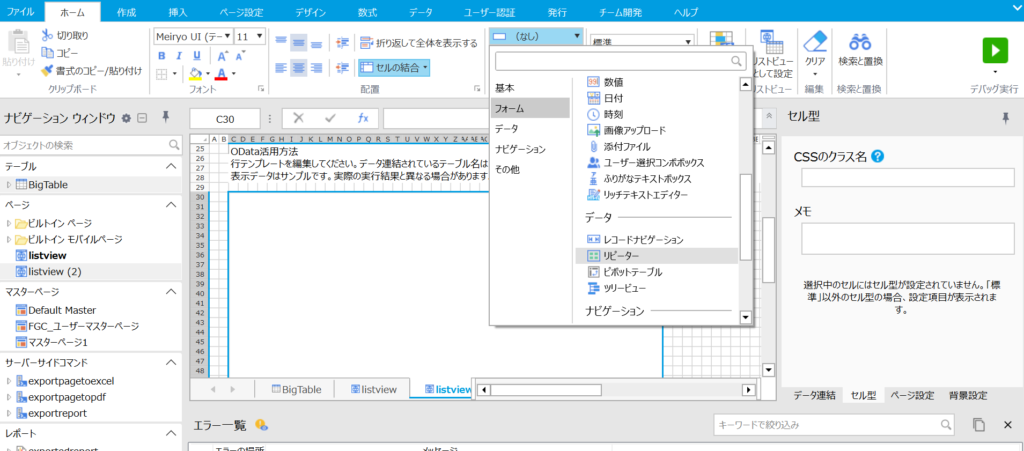
手順3.データソースにリストビューを指定する
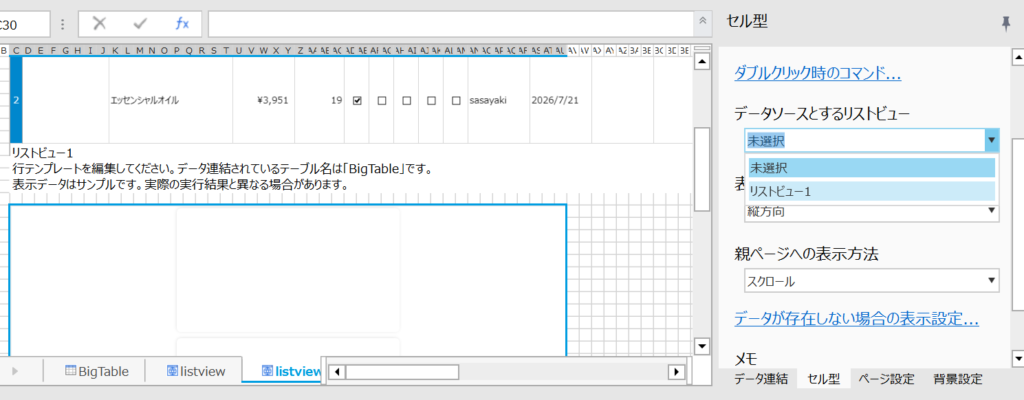
リピーターを選択した状態で右側のセル型設定にある「データソースとするリストビュー」に、さきほど作成したリストビューを指定します。
手順4.親ページへの表示方法を「オーバーフロー」にする
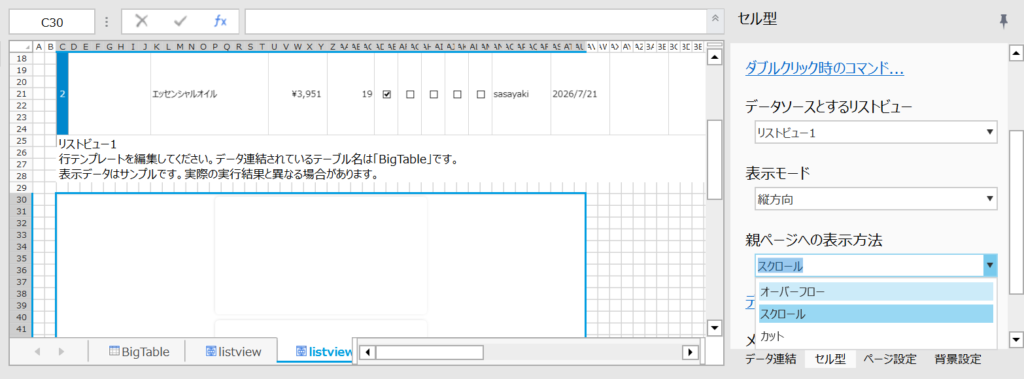
「親ページへの表示方法」で「オーバーフロー」を選択します。
手順5.リピーターの設定画面を開く
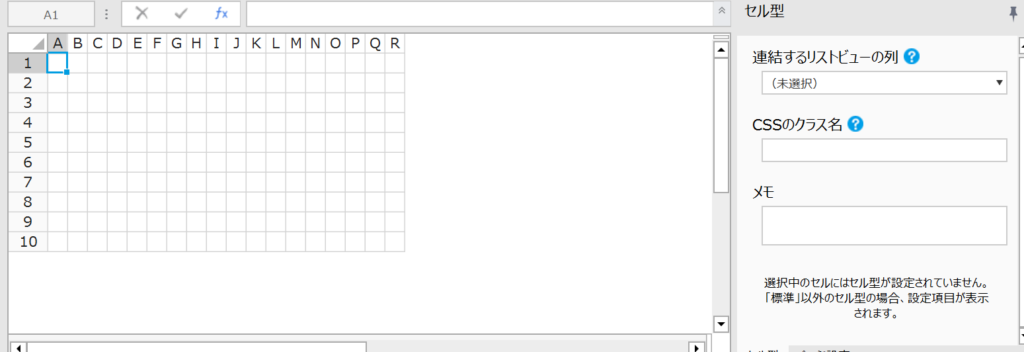
リピーターをダブルクリックすると、リピーターの設定画面に遷移します。
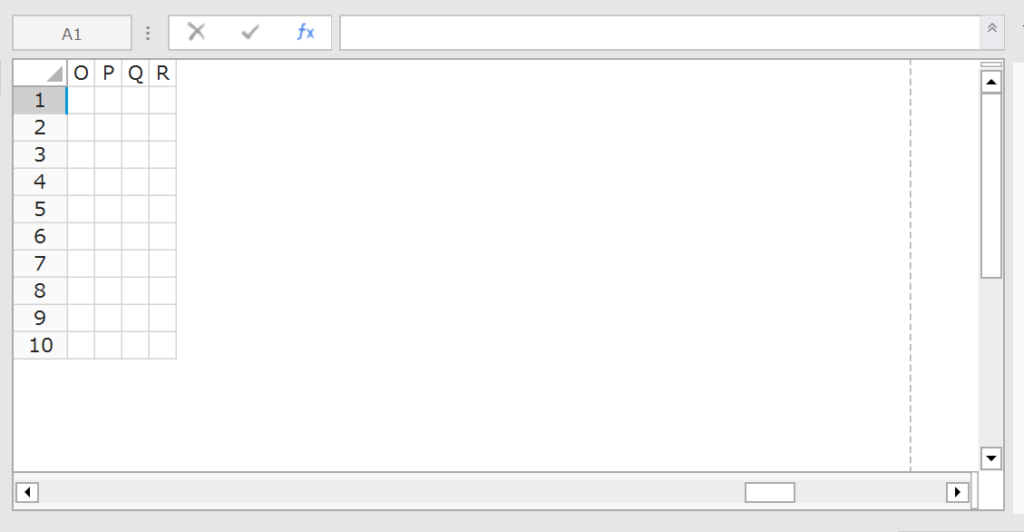
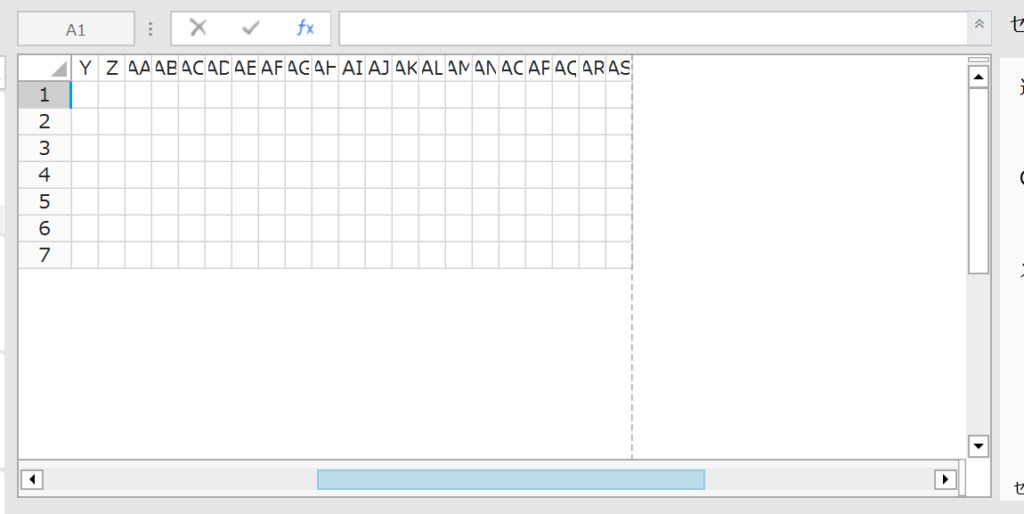
手順6.点線のところまで列を追加する
右にスクロールすると、横幅をどこまで伸ばせばよいのかが点線で分かるので、点線のところまで列を追加します。
また、このタイミングで行が多い場合は削除しておきます。
手順7.表示したいものを自由に配置する
あとは、入れたいものを自由に入れていきます。
例えば画像を入れたい場合は、いつも通りセルを選択して、
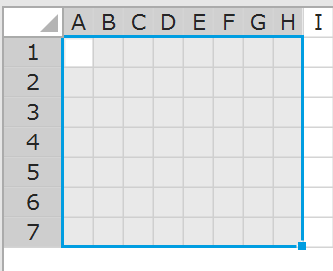
ホームタブのところにある画像を選択すると挿入することが可能です

設定ができましたら、右側のセル型設定の「リストビュー列」で、表示したい列を選択します。
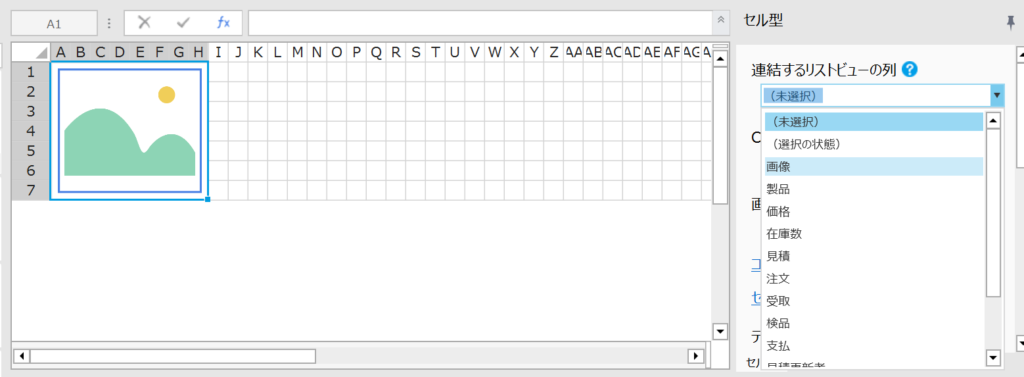
ここでデバッグ実行すると、画像が表示されているかと思います。
あとは、いつも通りページを作るイメージで作成していくと、以下のようなデザインが作れます。
まとめ
Forguncyはリストビューが便利ですが、ひと手間加えると、さらに見やすい画面を作ることができます。
ぜひリピーター機能を活用して、Forguncyのアプリをもっと便利に使いこなしていきましょう。
参考記事
この記事はいかがでしたか?内容を楽しんでいただけましたか?少しでもワクワクしたり、新しい発見があれば嬉しいです!わくわくした方は、ぜひわくわくボタンをクリックしてください。
【著者】