ODataはForguncyの数式タブのところにあるのですが、
「どうやって使えばいいのか分からない…」という方、多いのではないでしょうか。
実は自分も、会社に入社してから恥ずかしながら初めてODataを知りました(笑)
この記事では、
「ODataってこういう場面で使うと便利ですよ」
という実践的な使い方を、できるだけ分かりやすく解説していきます。
📘 このページでは以下のことがわかります!
- ODataの使用方法
- ODataの活用手段
📖 このページの想定読者
- ODataの使用方法が分からない人
- ODataを利用している人が、どのように活用しているか知りたい人
- 出来ることを増やして、 わくわく したい人
ODataとは
OData(Open Data Protocol)とは、
Web上でデータを取得・検索・更新するための標準的なAPI規格です。
ODataを使うことで、以下のようなことが可能になります。
- データの一覧取得
- 条件指定での検索
- 並び替え
ローコード/ノーコード系のツールでも
「数式」「OData」として使われていることが多いですね。
具体的な使用方法
ここでは、私が実務でよく使う例として
「最終更新者/最終更新日時」を表示するケースを紹介します。
最終更新者/最終更新日時を表示したい場面
例えば、ユーザがCSV取込を行う業務がある場合、
- いつ取り込まれたのか
- 誰が最後に実行したのか
この情報は、かなり重要ですよね。
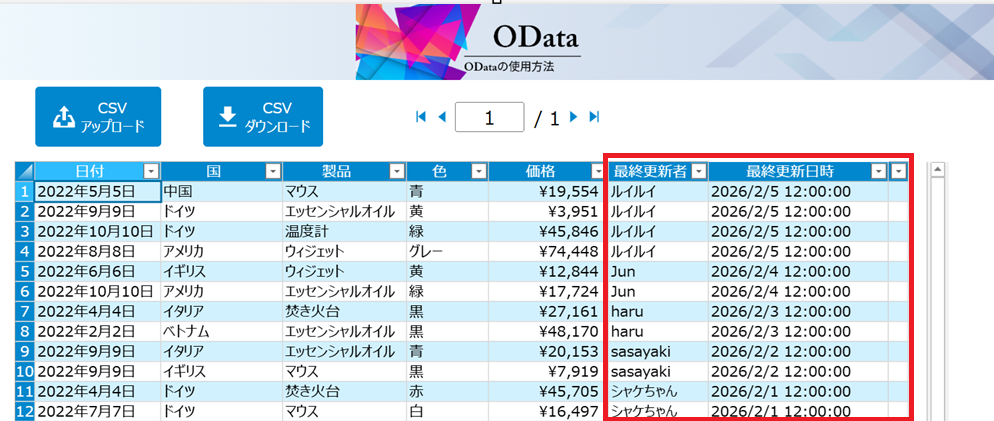
リストビューに
「最終更新者」「最終更新日時」
をそのまま表示しても要件は満たせますが、
1行ごとに最終更新者/最終更新日時が表示されるため、
少し見づらい印象になってしまいます。
そんな時にODataが活躍します!
ODataを使うとどうなる?
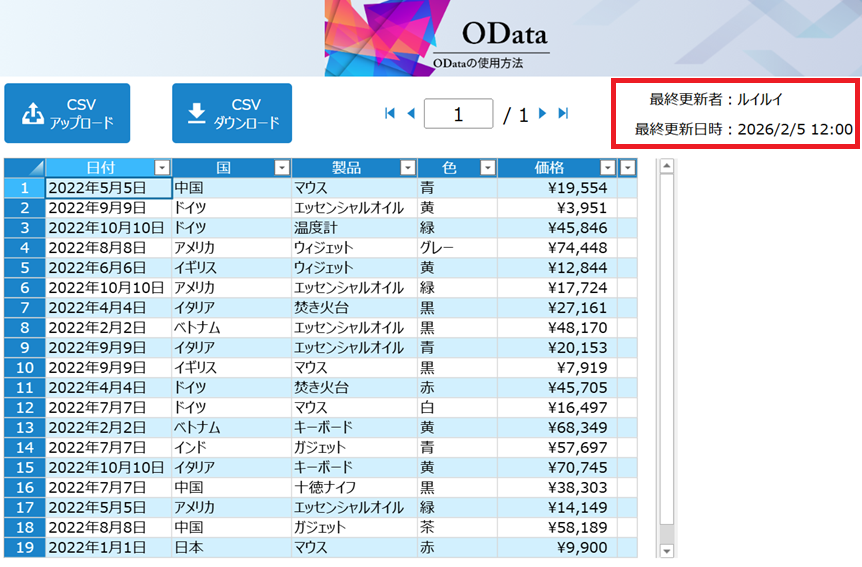
ODataを使うことで、
リストビューをすっきりさせつつ、
必要な情報だけをきれいに表示できます。
具体的な実装方法
最終更新者を表示する
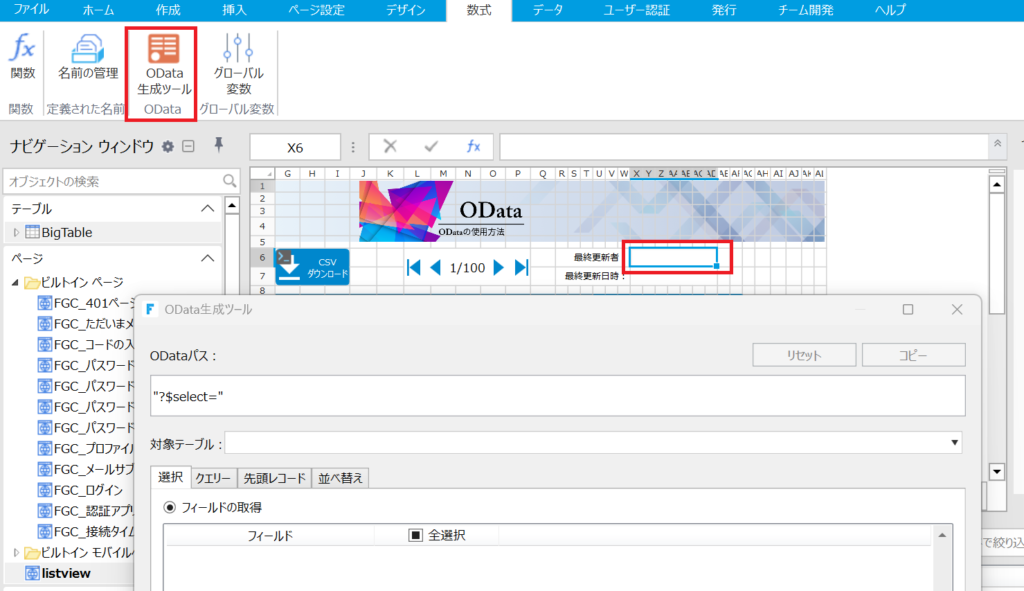
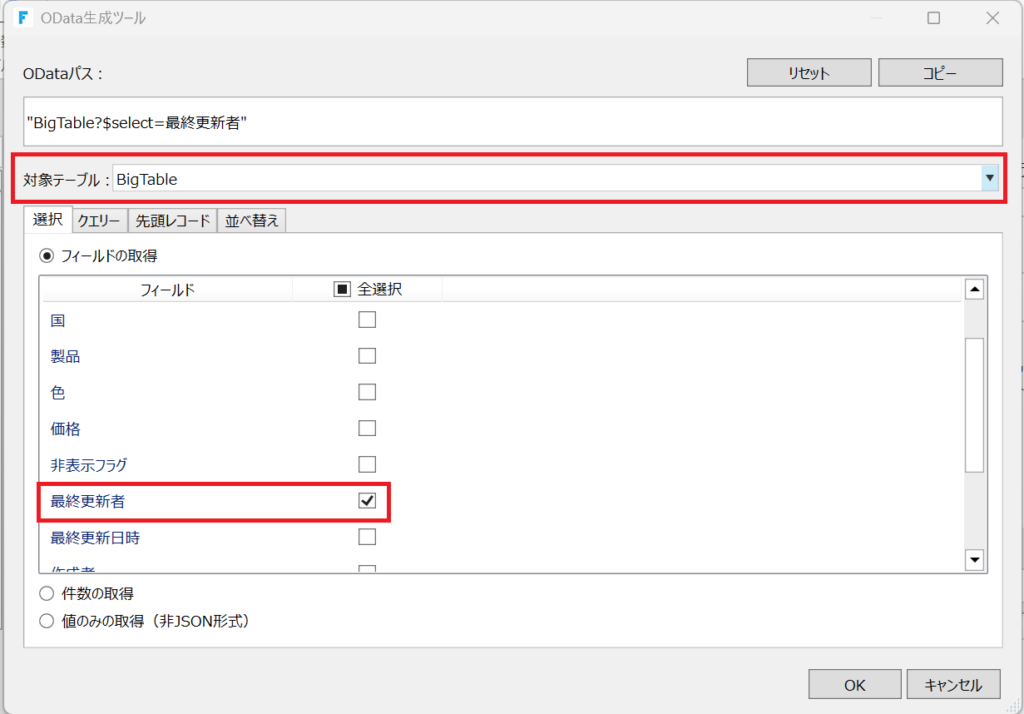
1. 最終更新者を表示したい項目を選択し、
「数式」⇒「OData生成ツール」を選択します。
2. 対象テーブルを選択し、
取得項目は「最終更新者」のみを選択します。
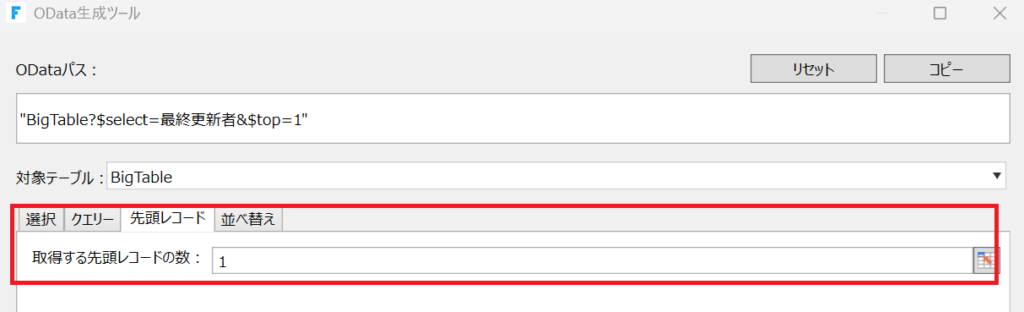
3. クエリー条件は未設定、
先頭レコードは「1」と入力します。
4. 並び替え項目に「最終更新日時」を選択し、
並び順は「降順」を選択します。
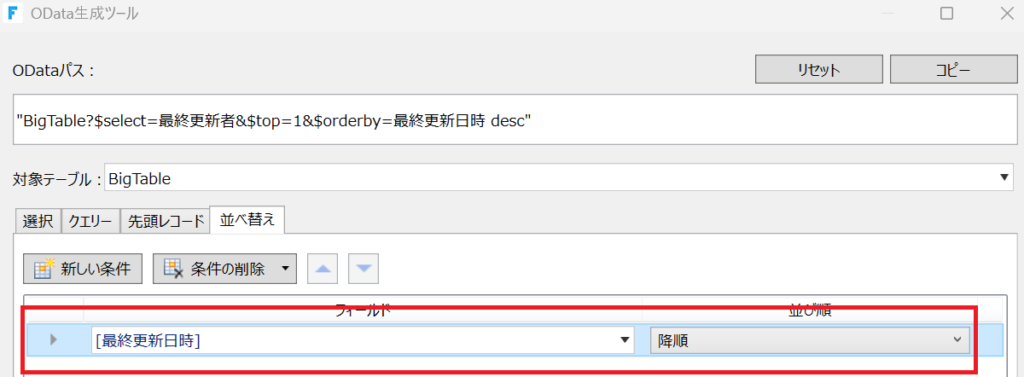
これで、最新の更新者を取得できます。
最終更新日時を表示する
対象テーブルで「最終更新日時」を選択し、
最終更新者と同様の設定を行えば完成です。
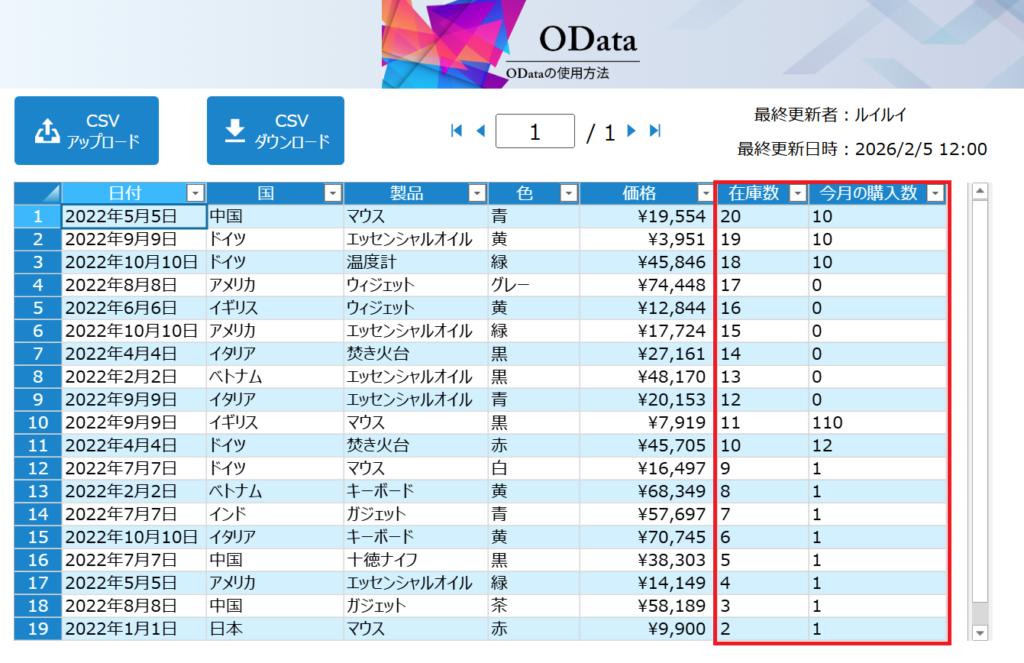
リストビューに
「最終更新者」「最終更新日時」
を表示しない設定にすることで、
他のカラムをより多く表示できます。
注意点
ODataはとても便利で、
ログインユーザの部署名を取得し、
メール送信時にその情報を埋め込む
といった使い方も可能です。
ただし、ODataを使いすぎると
アプリの動作が重くなってしまう点には注意が必要です。
以下ヘルプにも同様の記載がございます。
https://docs.forguncy.com/v10/performanceofapplication.html#i-heading-odata-
https://docs.forguncy.com/v10/forguncyantipattern.html
ODataに慣れてくると、
「ここでも使えるじゃん!」
となりがちですが、
- 他の手段で対応できないか
- 本当にODataが必要か
を一度考えたうえで、
「どうしても必要な場面」だけで使うことをおすすめします。
まとめ
ODataは、
使いどころを押さえればとても強力な機能です。
まずは今回紹介したような
「最終更新者/最終更新日時」
といった分かりやすい用途から試してみてください。
慣れてくると、
業務改善の幅が一気に広がりますので色々活用してみてください!!
【著者】