アプリは別だけれども、使用する添付ファイルは同じものを使いたい…という場面がしばしばあるシャケちゃんです、ごきげんよう。
たとえばユーザからPDF等の添付ファイル投稿を受け付けるアプリがあって、別のアプリとして管理者が管理をするアプリがあるとします。同一のプロジェクトファイルで作れば簡単ですが、管理の都合上でプロジェクトファイルごと分けたい場合があったりしませんか?
複数アプリで同じフォルダにファイルを保存する方法は公式マニュアルにも書いてはあるのですが、外部DBに置いてるんだよねという場合の設定を何度か試みましたので、備忘を兼ねて2つ以上の複数のアプリで同じファイルを参照しあうときの設定方法を記載します。
このページでは以下のことがわかります!
- 複数のアプリで同じ添付ファイルを参照する方法
- サーバー管理ポータル内、「ファイルアップロードパス」の仕組み
このページの想定読者
- Forguncyをもっと使いこなしたい人
- アプリの管理をしてる人
- 添付ファイルをユーザから集めようとしている人
今回のデモアプリ(ユーザ用受付アプリ+管理者用アプリ)
前提!※外部DBを使用しています※
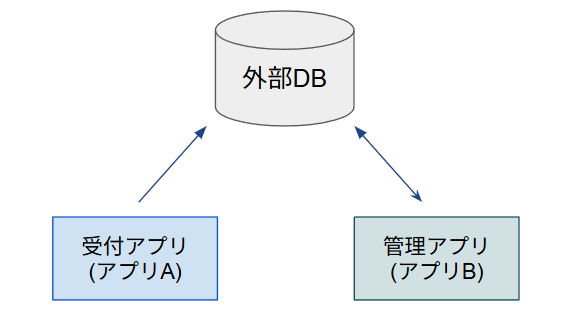
今回のデモアプリの構成はこんな感じ。
アプリAから外部DBに置いた情報を、アプリBで参照してみます。
ユーザ用受付アプリについて(アプリA)
アプリAで何するのを簡単にご紹介。
こちらのアプリはユーザさん向けイメージで、ファイルを貼って外部DBに書き込むだけ。
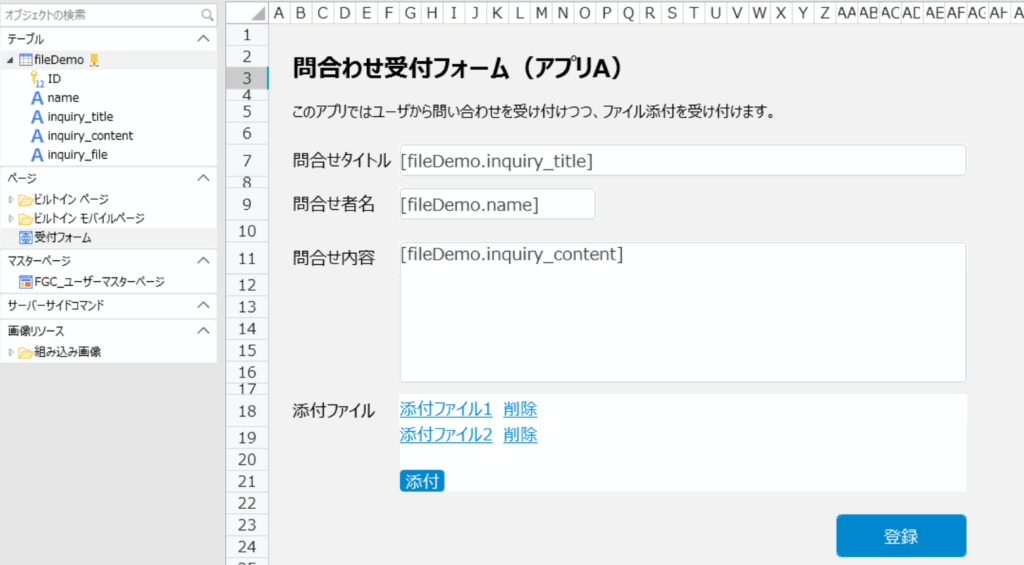
問合せタイトル、問い合わせ者名、問合せ内容はテキストボックスにし、DB側も文字型のカラムにしてデータ連結しておきます。
添付ファイルの項目は添付ファイル型セルを使っていますが、こちらもDB側は文字型のカラムでOK。保存時の値は「GUID + ファイル名 + |」で格納されなかなかの文字数になりますので、データ型の大きさには注意がいります、varchar(200)にしたらユーザがすごい長いファイル名のファイルを貼ってきてエラーになったことが何度か…。
登録ボタンには「テーブルデータの更新」コマンドだけ入れています。処理の種類は「登録」です。
管理者用アプリについて(アプリB)
次はアプリBで何するのを簡単にご紹介。
こちらのアプリにはリストビューを置いて、アプリAと同じテーブルをデータ連結します。
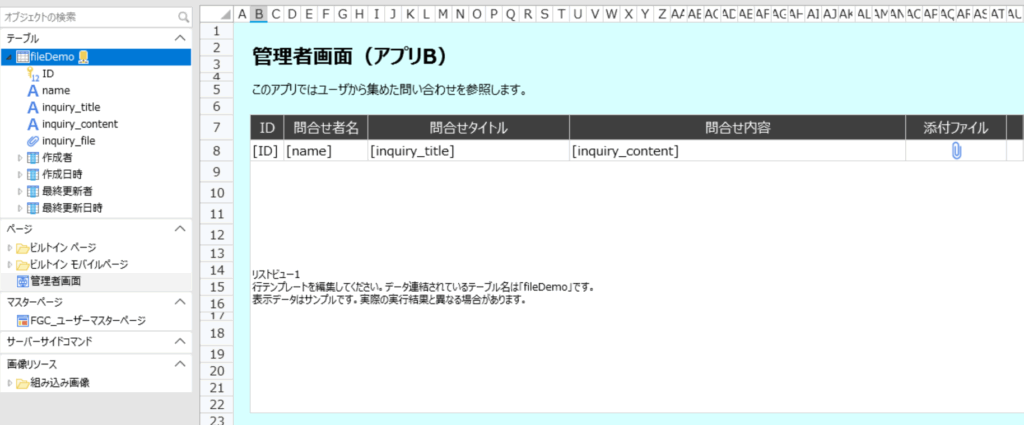
アプリAでユーザが入れた情報を、管理者は管理者専用のアプリBで閲覧する。という流れです。アプリの準備はこれでOK。
サーバー管理ポータルの設定をお忘れなく
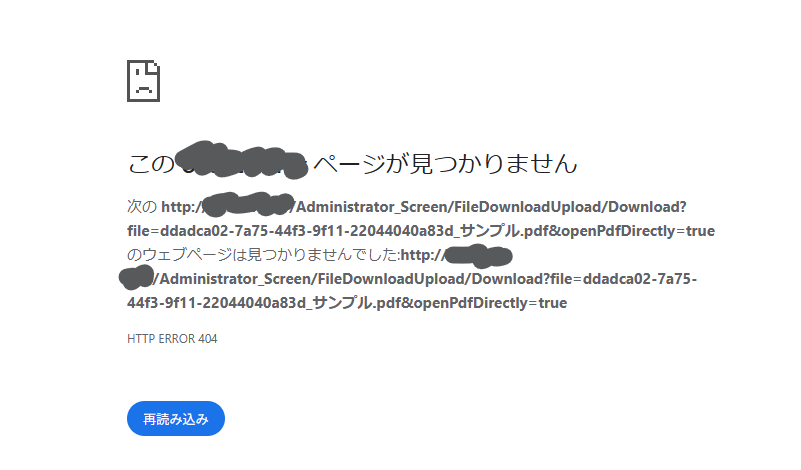
よし準備完了!!と言いたいところなのですが、このままだとアプリAで投稿した添付ファイルがアプリBで開けないのです。
先にネタバレしますが、このままの状態でアプリBのリストビューから添付ファイルを開くと、以下のようなエラーが出てしまってダウンロードできません。
ここで公式マニュアルの保存フォルダページにある内容の設定が必要になるというわけです。
設定に用があるのはアプリB!以下はサーバー管理ポータルの設定箇所です。
ここではアプリAを「receptionform」、アプリBを「administrator_screen」という名前にしています。
アプリBの高度な設定内、保存フォルダー「ファイルアップロードパス」にひと工夫します。
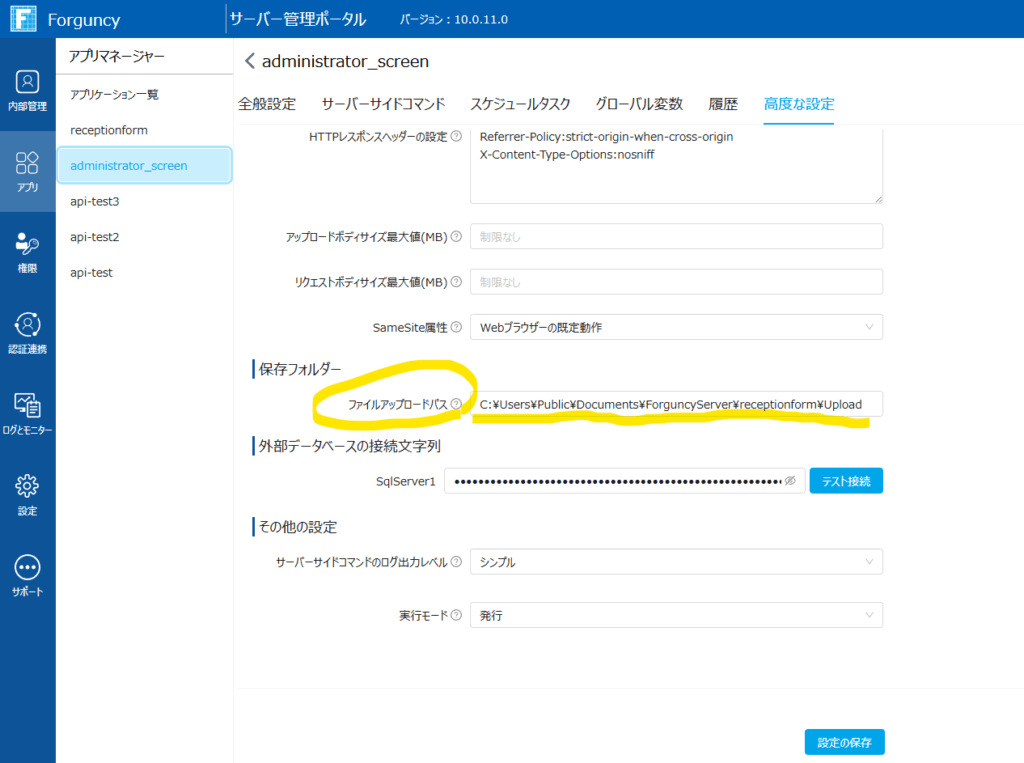
アップロードパスについての説明は公式マニュアルの保存フォルダページにあるとおりで、サーバがWindowsかLinuxかで変わってくるのがご注意ポイント。
私はWindows環境なので、以下のように設定しています。
> C:\Users\Public\Documents\ForguncyServer\receptionform\Upload
太字の部分を「アプリA」にします。これでOK!設定の保存をします。
これで準備ができました。長くなりましたのでここで区切りまして、続きの記事で動作確認をしていきます。
この記事はいかがでしたか?内容を楽しんでいただけましたか?少しでもワクワクしたり、新しい発見があれば嬉しいです!わくわくした方は、ぜひわくわくボタンをクリックしてください。
【著者】

シャケちゃん
ノーコード大好き
複雑なコードは書けない書かないがモットー。
ノーコード縛りでありながらも、でもかわいく見せたいしオシャレにしたいしと工夫するのが好き。
好きなコマンドは1画面で見た目が工夫できる「行列のレイアウト設定」。