皆さん回覧板はお好きですか?
Aさんに回してBさんに回して………やってられるかー!!となりますが、悲しいかな日本の働き方において申請→承認という回覧板は欠かせません。
Forguncyにはとても便利なワークフロー機能がありますが、とっつきにくさがあると言う方もいらっしゃるみたいで。
ワークフローはそこそこ使ってきましたので、初めて触る人のハードルが下がればという思いから私がよくやる設定を記載してみます。
このページでは以下のことがわかります!
- ワークフローでできること
- ワークフローの使い方
このページの想定読者
- Forguncyを使ったことがあるけれど活用方法を知りたい人
- ワークフローが気になってはいるけれど使ったことがない人
- 承認機能を設けたい人
ワークフローって何?
ワークフローとは、Aさんの次にBさん、Bさんの次にCさんと承認ボタンを押していくような管理機能のことです。
私が以前作ったことがある問合せ受付管理アプリを例に挙げると下図のような感じ。
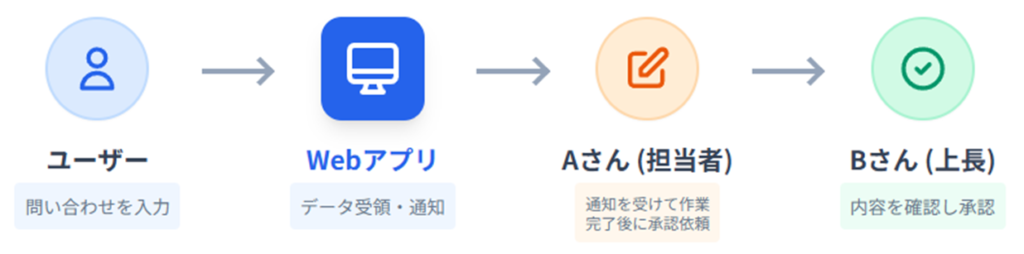
問合わせを受け付けるアプリでデータを受領したら、Aさんに通知がいき、Aさんの作業を上長Bさんが承認する。みたいなイメージです。
今回は上記問合せ受付アプリを例に、ワークフローの使い方をご紹介します。
完成イメージから
ワークフローのコツとして、挙動のイメージを理解してから作ることかなといつも思ってます。
なので先に挙動のイメージを記載します。今回作ったのは3画面。
①問合せ画面
まずはユーザー用の問合せ受付画面です、いわゆるフォームの役割。
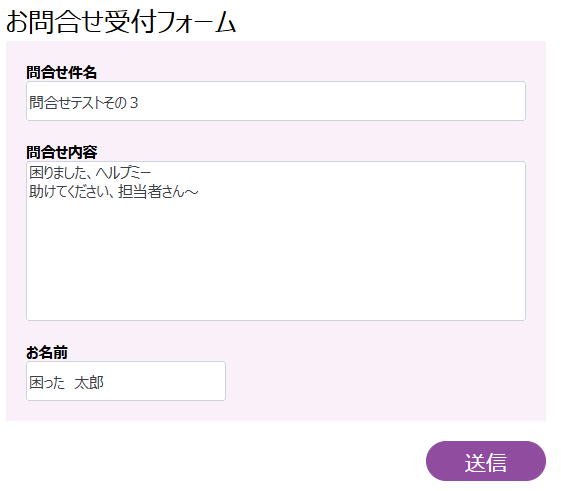
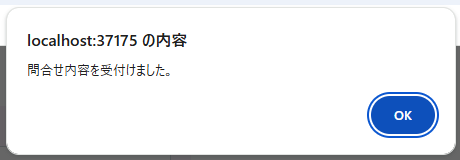
ユーザーが入力して送信ボタンを押すと、問合せ内容を受付けます。
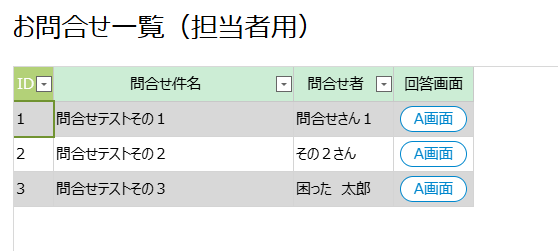
②お問合せ一覧(担当者用)画面
次に担当者用の一覧画面です、先ほど受け付けた3件目が入っています。
③回答画面
最後に、回答を入力する画面です。
上部にはユーザーが入力した内容が表示されています。
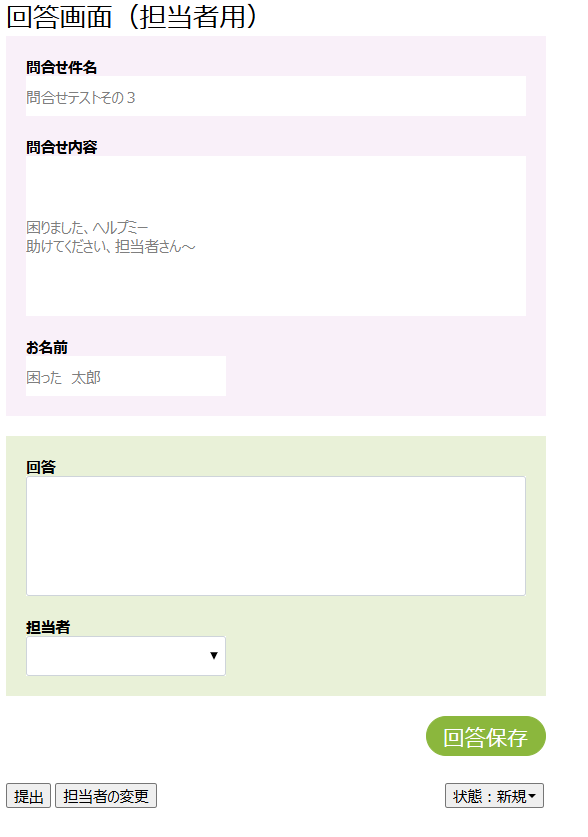
回答内容と、担当者を入力し、回答保存ボタンを押します。
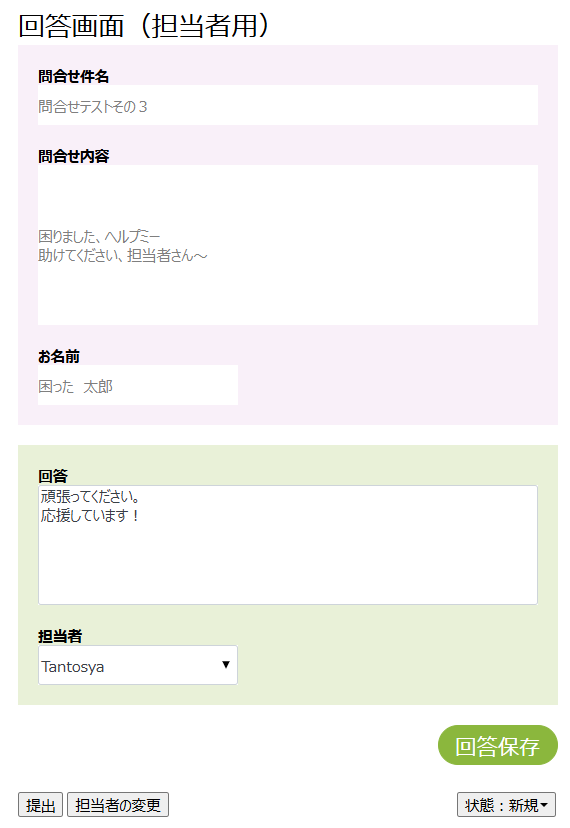
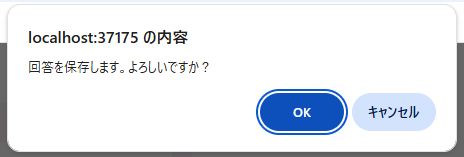
登録できました。
すると、おや…?回答保存ボタンの下にあったグレーのボタンのところに少し変化が。
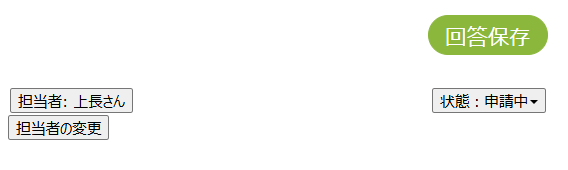
一度ログアウトして、上長さんでログインしてみます。
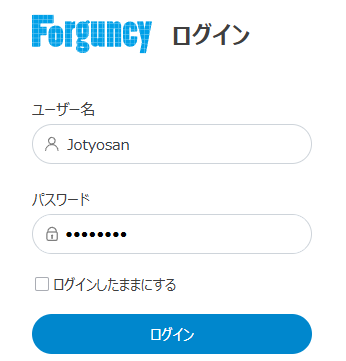
上長で先ほどの画面にたどり着いた状態がこちら。
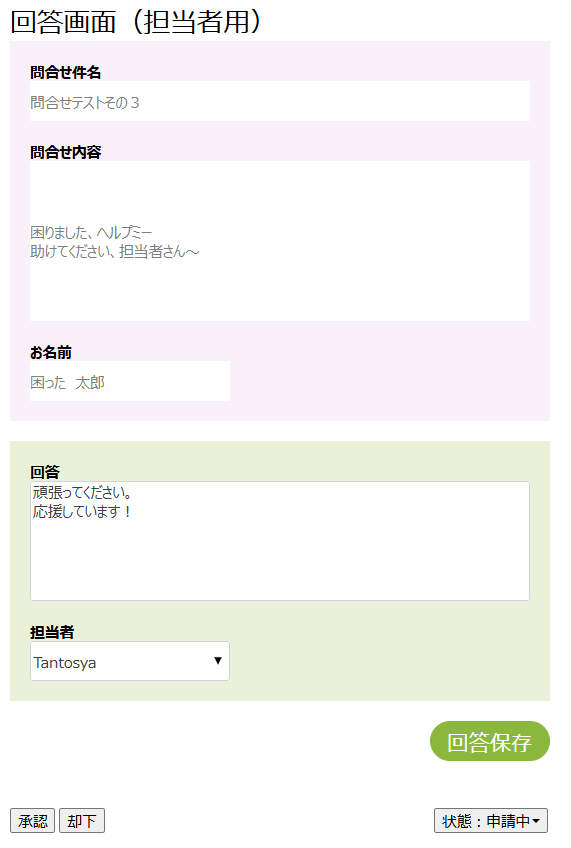
承認ボタンがでています。面白いですねー!
承認ボタンを押すと小さい画面があがります。
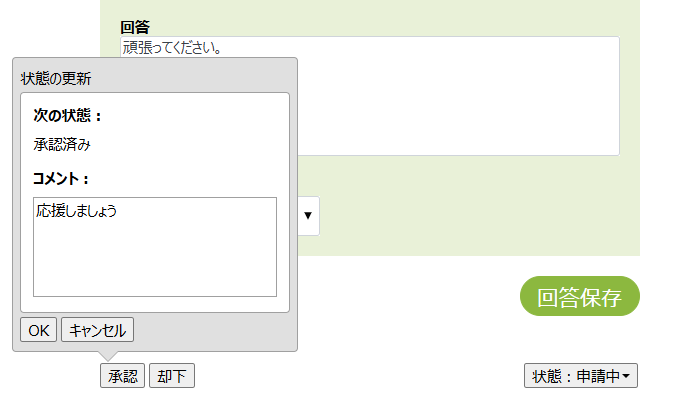
コメントを入れて、OKを押すと…

承認済みになりました!
挙動は以上です。
最初の図を再掲しますが、今アプリ上でワークフロー機能を使い、このフローを再現しました。
簡単なんです!事前準備さえ慣れれば!
ということで、簡単な起票→承認のやり方を説明いたします。
設定①ユーザー設定
Forguncyでユーザーを設定する方法はいくつかありますね、「ユーザーを作成する」方法や、認証プロバイダを活用して社内の既存ユーザー・ロールを活用する方法です。
今回はフォーム認証で試しますので、ユーザーを作成する方法でご紹介します。
ユーザーはユーザー認証タブの「開発時ユーザーアカウント管理」から作ることができます。
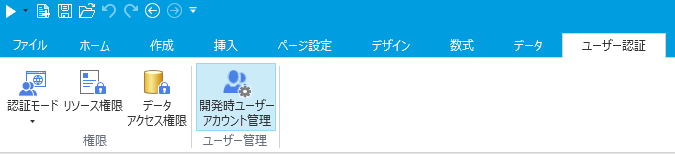
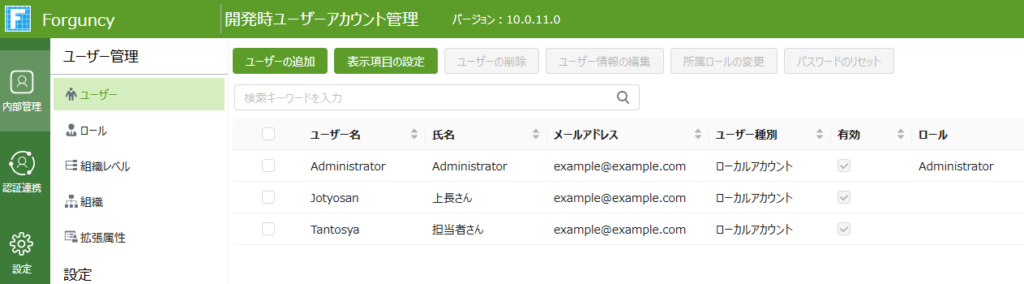
ユーザーの作成は簡単で、ユーザーの追加ボタンを押して必要情報をいれるだけです。
私は「上長さん」というユーザーと、「担当者さん」というユーザーを作ってみました。
作成できたらこのタブは閉じてしまって大丈夫。
設定②テーブルの設定
ワークフローを使うには、ワークフローを連動させたいテーブルに設定が必要です。
今回私は1テーブルしか作っていません、問合せと回答を横並びに登録する「問合せテーブル」です。
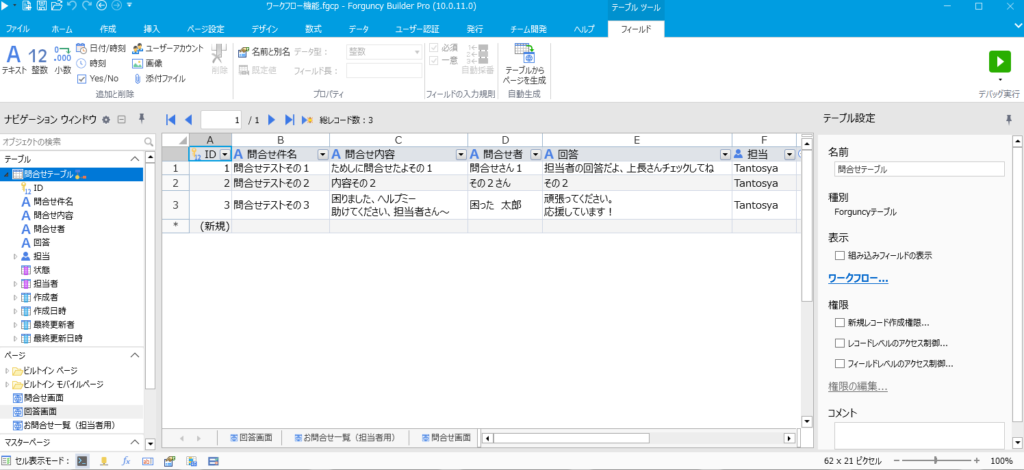
右側テーブル設定に「ワークフロー」というリンクがありますね!これを押します。
すると立ち上がりますはワークフロー設定画面。今回はこのように設定しています。
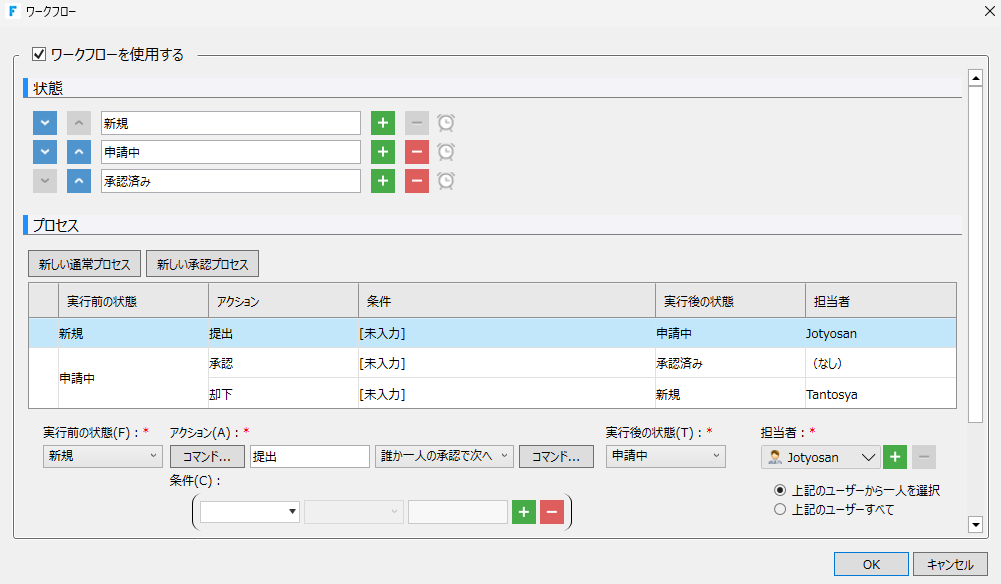
おそらくワークフローのとっつきにくさの壁はここなのではないでしょうか?
どうやって設定したらいいんだ?!となる気持ちはよくわかります。
が、先ほどの挙動イメージを振り返ればそんなに難しいことはなくてですね…。
今回の例でいえば、「新規」とは回答保存ボタンを押した状態のことです。ワークフローを開始するタイミングのこと。
次に「申請中」とは、上長さんが回答保存ボタンを押したあとで承認or却下ボタンを押すのを待っている状態のことです。
最後に「承認済み」ですがこれは簡単かと。上長さんが承認ボタンを押した状態のことですね。
それぞれの状態に対して、どんなアクション(ボタン)を用意するか、がワークフロー設定になります。
もう一度上の図をみると分かりやすいかとおもいます。
提出ボタンを押したら「担当者」がJotyosan(上長さん)になっていて、
承認ボタンが押されたら「担当者」がなしになります。それ以上回覧する必要がないからです。
ただし却下ボタンが押されたら「担当者」がTantosya(担当者さん)になります。もう一度担当者さんで確認してよ、という意図ですね。
条件やコマンドが設定できる気配がありますが、一旦無視!最低限動くところから試すのが一番です。
ただ担当者欄だけは少し注意ですかね。
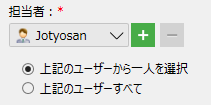
字のままではあるのですが、「上記ユーザーから一人を選択」を選ぶと、だれか一人が承認ボタンを押せばワークフローが進みます。
ここで緑の+ボタンをおして担当者を追加し、「上記のユーザーすべて」を選ぶと全員が承認ボタンを押さないとワークフローが進みません。
どのような回覧をさせたいか、をここで設定することができます。
設定③コマンドの設定
ユーザー用に作った問合せ画面の説明は割愛します、テーブルデータ更新コマンドしか入れていないため。
ワークフローに関する設定をしているのはこちらの「回答画面」内においた回答保存ボタン。
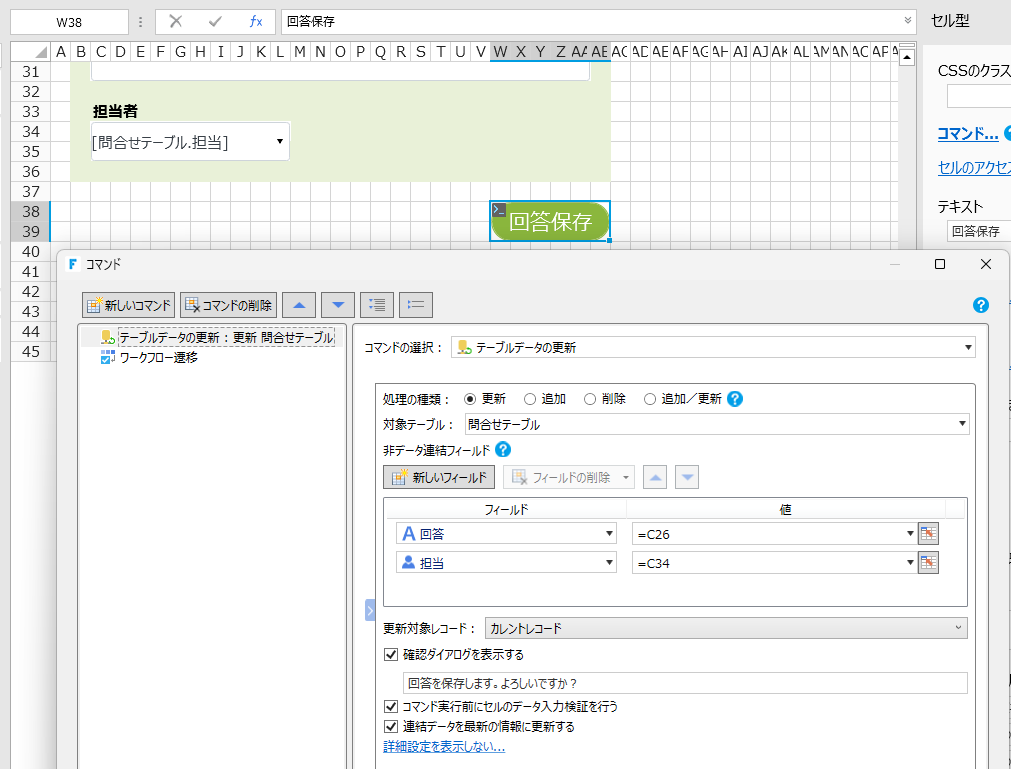
二つ目はこちら、ワークフロー遷移コマンド。
こちらプラグイン扱いになりますので、公式マニュアルにあるプラグインから入手してみてください。
インストールすると設定ができるようになります。
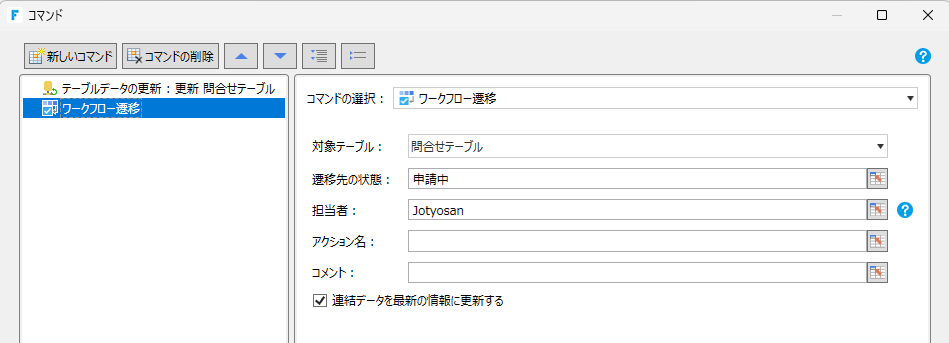
初めての人がもし読んでくださっていているのだとしたら、とにかくこの設定だけマネしてみて動かしてみてほしい!動くから!
回答内容を保存(テーブルデータを更新)し、ワークフローを「申請中」に動かし、次の担当者を「上長さん」にしているわけです。
設定④ワークフローバーを置いてみる
動作紹介をしたとき、グレーのボタンが見えていたと思います。
あれの正体はセル型の「ワークフローバー」になります。マウスで適当に領域を選択して、セル型をワークフローバーにしてみてください。
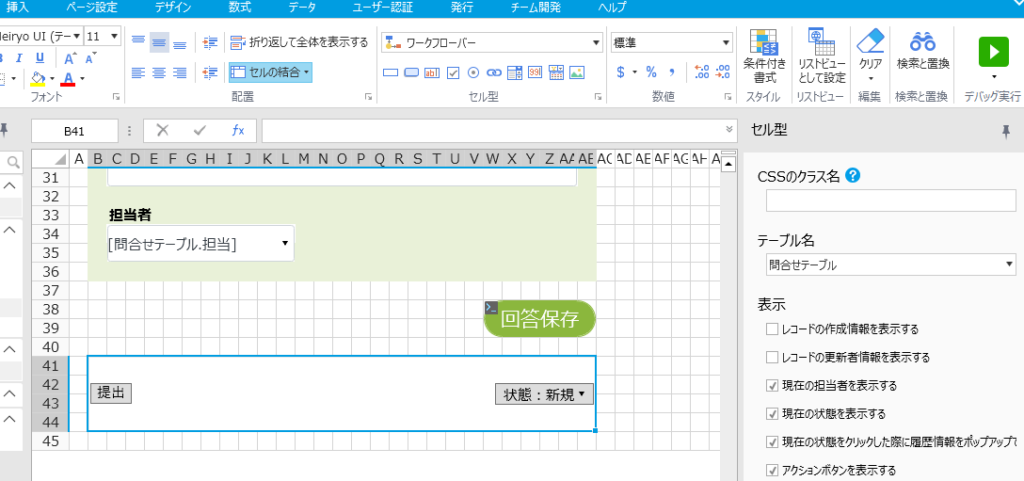
設定は以上です。…以上なんです!簡単でしょ。
しかしもっと工夫できることとか、説明を飛ばしたワークフロー設定画面内のコマンドの使い方とか、おもしろいことがまだあります。
実務的に考えるとほら、やりたいことあるでしょ?承認者に依頼メール飛ばすとか…。
また次回ご紹介できたらと思いますので一旦区切ります。
この記事はいかがでしたか?内容を楽しんでいただけましたか?少しでもワクワクしたり、新しい発見があれば嬉しいです!わくわくした方は、ぜひわくわくボタンをクリックしてください。
【著者】

シャケちゃん
ノーコード大好き
複雑なコードは書けない書かないがモットー。
ノーコード縛りでありながらも、でもかわいく見せたいしオシャレにしたいしと工夫するのが好き。
好きなコマンドは1画面で見た目が工夫できる「行列のレイアウト設定」。