リストビューの列カスタマイズで設定した項目、並び順を保持出来たらいいのにと思ったことないですか?
「ブラウザを閉じても列カスタマイズを保持して欲しい」という要望を何度も断ったのではないでしょうか。
V10からは、「対応できます」と答えても大丈夫になりました!
実際の手順と注意点についてまとめてみました。この記事を読んだ後に、対応しましょう!
このページでは以下のことがわかります!
- リストビューの列カスタマイズの設定保持方法
- リストビューの列カスタマイズの設定保持使用時の注意点
このページの想定読者
- リストビューの列カスタマイズを使用している人
- リストビューの列カスタマイズの設定保持を待ち望んでいた人
- 出来ることを増やして、わくわくしたい人
基本操作
リストビューの設定(基本)
基本設定は、Excelライクなリストビューでの設定①~基本設定編~にて確認をお願いします。直接編集が必要ない場合は、[更新と選択]タブの更新処理で「編集を許可」と「新規行の追加を許可」を初期値(チェックなし)にしておいてください。
なお、編集可能とした場合に編集途中に列カスタマイズを実行した場合には、編集中の内容は確認メッセージなくクリアされます。
それ以外は、現時点では問題なく動作しています。
リストビューの設定(追加)
①リストビューの設定で「その他の動作」タブを選択します。
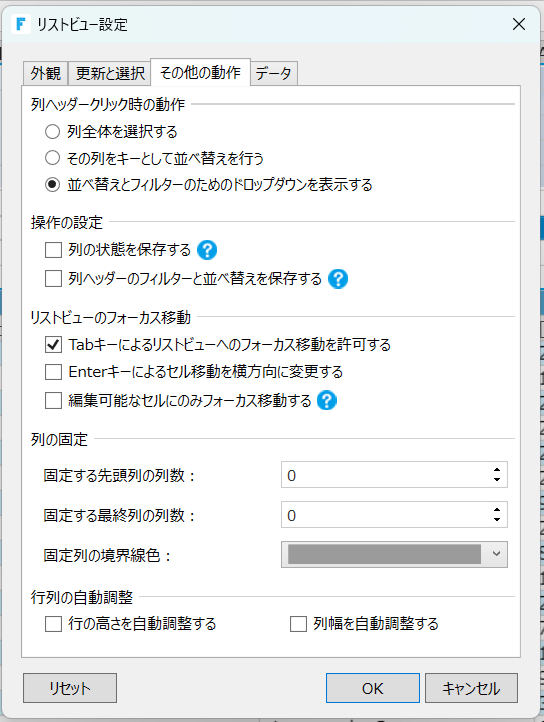
②「操作の設定」で「列の状態を保持する」「列ヘッダーのフィルターと並び替えを保持する」にチェックを入れます。

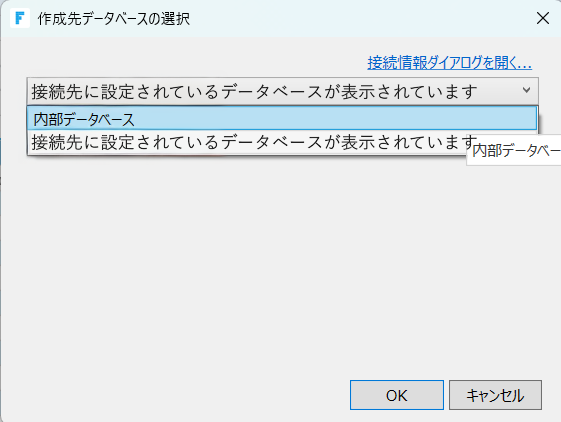
③ユーザごとの設定内容を保持するためのデータベースを選択します。
「内部データベース」と接続先として設定している外部データベースが選択できます。
注意点
選択したデータベースに対してオブジェクトを作成する権限を持っているユーザーが設定されていない場合は、「内部データベース」を選択してください。この設定を有効にする際に、ユーザー・画面別の設定情報を格納するテーブルの自動作成処理が行われます。その際に、権限不足でエラーとなります。
選択後、OKボタンをクリックします。
「状態保存テーブル」が作成されるので確認します。
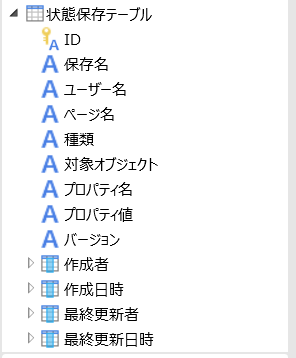
リストビューの設定は、一旦はここまでとなります。
リストビューの列カスタマイズの設定
コマンド設定
リストビューの近くにボタンを配置します。
私は左上に正方形のボタンを配置することが多いです。明確な理由はありませんが。。。
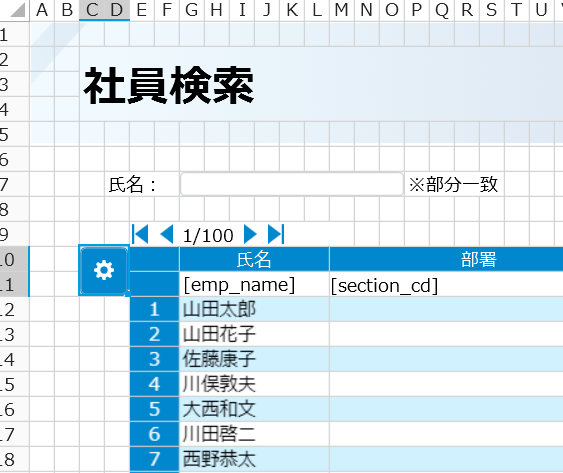
配置したボタンのコマンド設定をします。
設定するコマンドは「リストビューの列カスタマイズ」で対象のリストビューを選択するだけです。
リストビューを選択すると、「データソースの設定」で選ばれていなかったデータ連結フィールドが説設定に自動で追加されます。
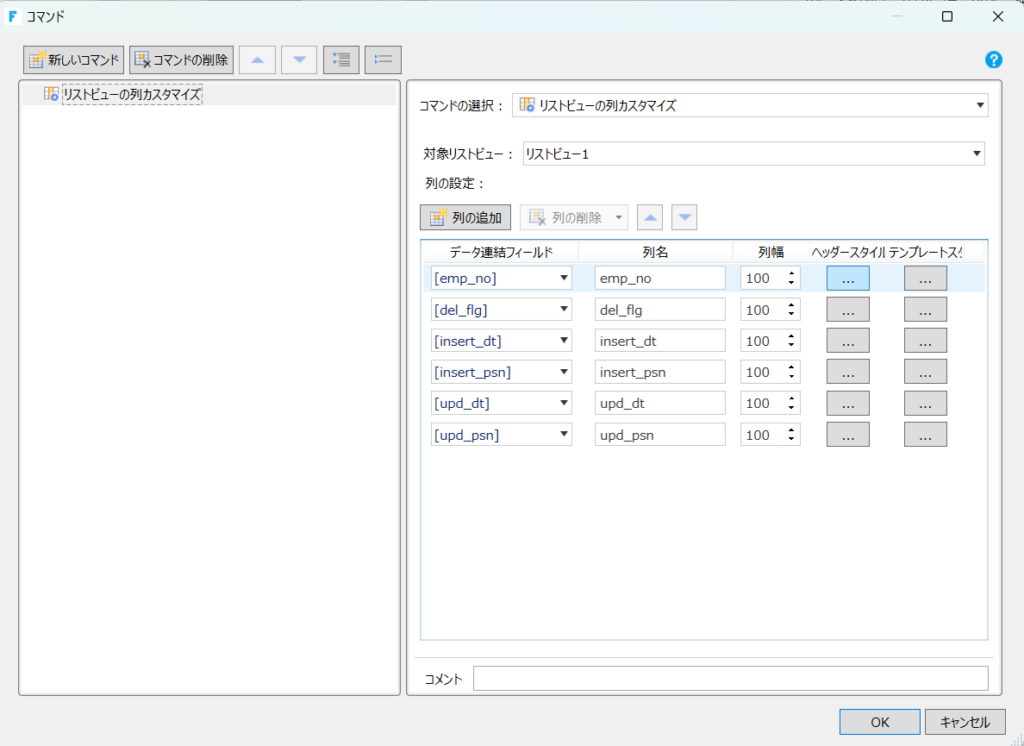
では、動作確認をしてみましょう。
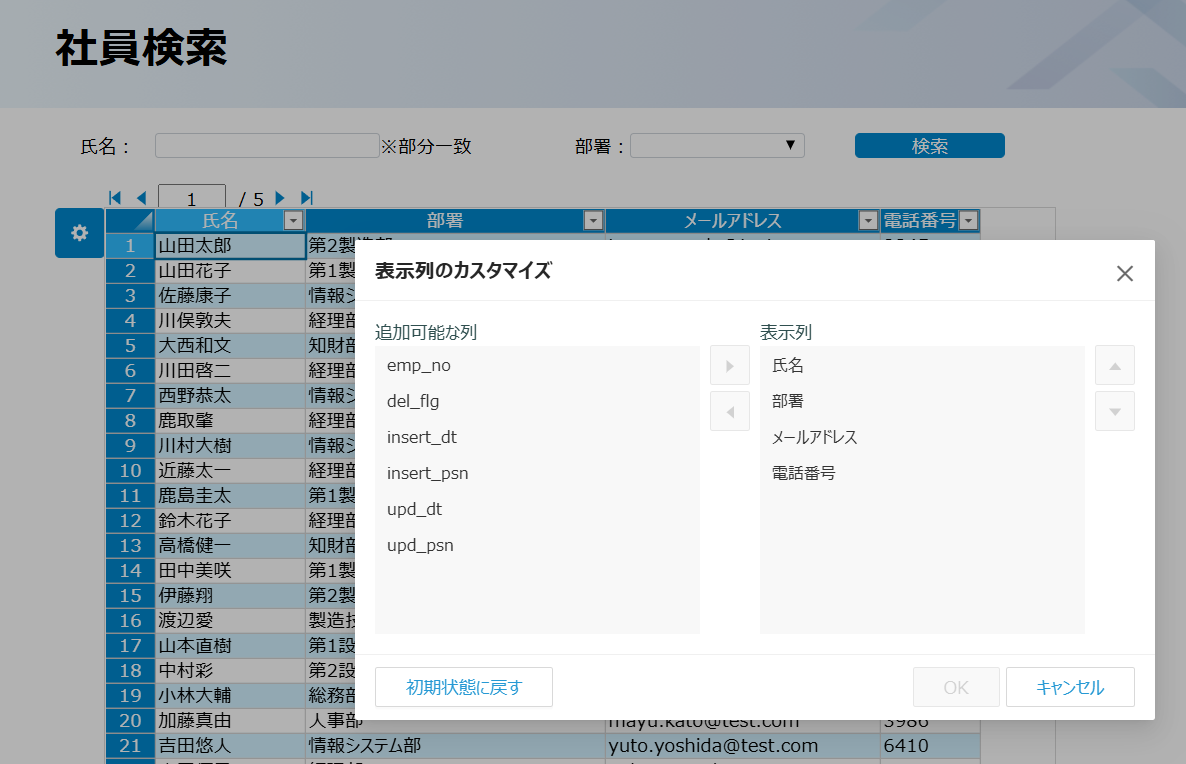
列名がテーブルのカラム名となっていますね。初期設定ではカラム名が列名となりますので忘れずに変更しておきましょう。
では、改めて列名を設定します。
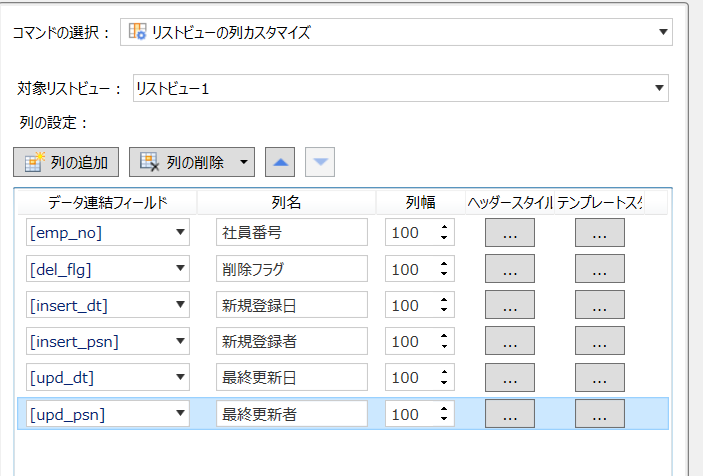
再度、動作確認をしてみましょう。
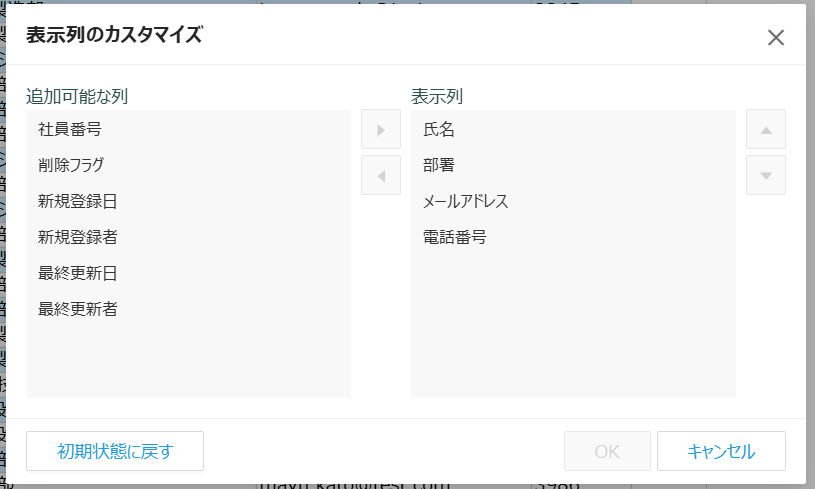
列名が変わっていることが確認できました。
ここからが本命の確認になります。列カスタマイズが保持されているか実際に確認していきます。
確認作業は以下を行ったのちに、ブラウザを閉じてから再度ブラウザを開いたときに、設定が保持されているか確認するだけです。
- 列の並び順を変更
- 列を「追加可能な列」に移動(表示列の削除)
- 「追加可能な列」の列を表示列に追加
- フィルターを設定
注意点
ユーザに対して設定内容を保持するため、画面を開く際にユーザ認証されていることが前提になります。「誰でも」アクセスできる画面でかつユーザー認証を行っていない画面の場合は、変更内容は保持されません。
まとめ
- 列カスタマイズの保持を採用して、リストビューの表示項目が異なるだけの画面は1つにまとめましょう!
- 少し注意が必要ですが、直接編集のリストビューでも使用可能です。
- 列カスタマイズで対応できるようなケースはこれを採用して工数を減らしましょう!
今回の機能追加で「ローコードではできないでしょ」って言われそうなことが出来るようになって、すごくわくわくしました。皆さんも体感してわくわくしてください。
関連記事
【著者】

Jun
I’m Forguncy lover!
2019年にForguncyに出会い、今では、(自称)日本一のForguncyファンです。アップデート毎に増える機能にいつもワクワクしています。もっと、開発者にForguncyの魅力を知ってもらい、使いこなし、私たちと同じようワクワクする体験をして欲しいと思い、有志とともに2025年6月30日にForguncy Users Communityを立ち上げさせてもらいました。当サイトにアクセスした開発者がワクワクする情報を発信していきたいと思います。