業務アプリでは、データの状態によって、
- 申請中のデータは編集できるようにしたい
- 承認済みのデータは編集できないようにしたい
- 特定の条件を満たした場合だけ操作できるようにしたい
といった制御が必要になることがあります。
しかし、リストビューで複数のデータを扱う場合、同じ列でも、行ごとのデータに応じて編集や操作の可否を切り替えたいというケースがあります。
そこで今回は、リストビューのセル単位で「操作可能」「編集可能」を動的に変更する方法を紹介します。
この機能を利用することで、ステータスや担当者などの条件に応じて、同じリストビュー内でもセルごとに操作・編集できるかどうかを切り替えられるようになります。内で一元管理できるようになります。
このページでは以下のことがわかります!
- リストビューのセル単位で「操作可能」「編集可能」を変更する方法
- データの状態に応じてセルの編集可否を切り替える方法
- 「承認済みのデータは編集不可」などの業務ルールを実現する方法
このページの想定読者
- データの状態に応じてリストビューの編集可否を切り替えたい人
- 確定・承認済みのデータを編集できないようにしたい人
- リストビューでセル単位の細かな操作制御を行いたい人
- Forguncyで業務ルールに合わせた画面を作りたい人
今回作成する画面
今回は例として、申請データを管理するリストビューを作成します。
リストビューには、「申請内容」「金額」「ステータス」などの項目が表示されており、ステータスに応じて編集できるセルを切り替えます。
具体的には、次のような動作にします。
- ステータスが「申請中」の場合:セルを編集できる
- ステータスが「承認済み」の場合:セルを編集できない
これにより、申請中は内容を修正できる一方で、承認されたデータは誤って変更されないようにできます。
「申請中」の場合
ステータスが「申請中」の行は、対象のセルをクリックして内容を編集できます。
「承認済み」の場合
一方、ステータスが「承認済み」の行では、対象のセルを編集できないようにします。
同じリストビュー、同じ列であっても、行ごとのデータを条件としてセルの状態を切り替えられるのがポイントです。
セルの「編集可能」を動的に変更する
それでは、実際に設定していきます。
対象となるリストビューを用意し、編集可否を切り替えたいセルの設定を行います。
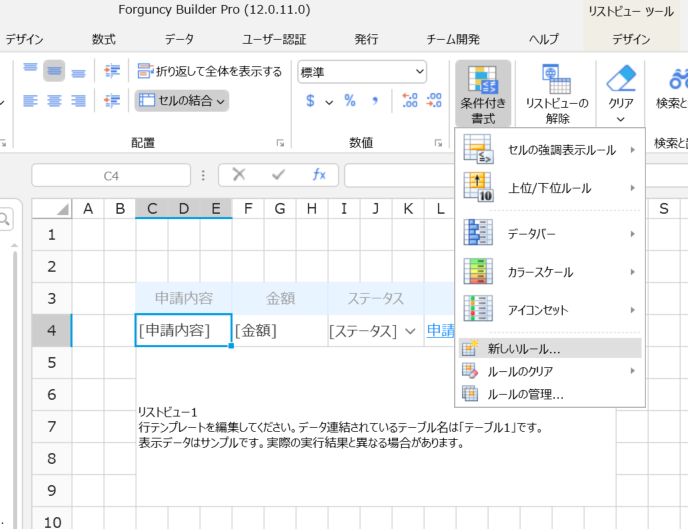
今回の例では、ステータスの値をもとに「編集可能」の状態を切り替えます。
考え方はシンプルで、
ステータスが「申請中」であれば編集可能にする
という条件にします。
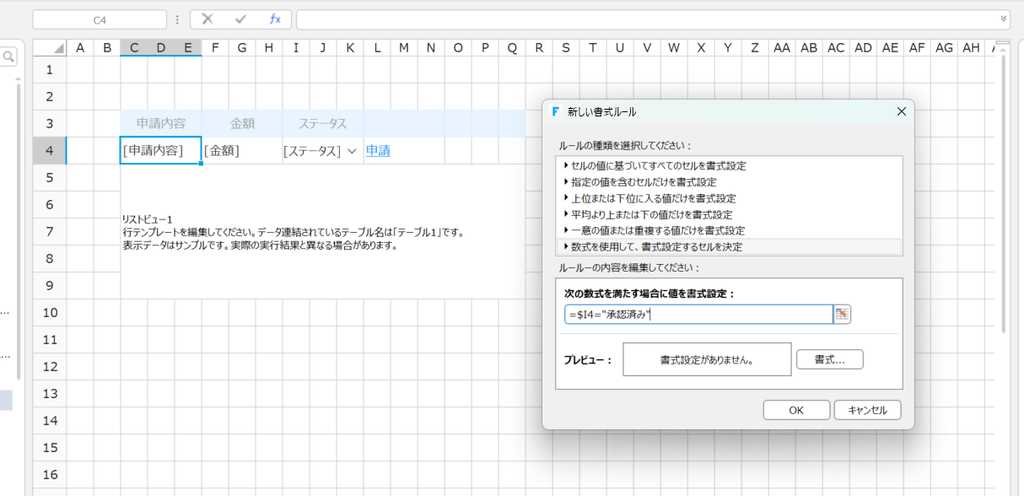
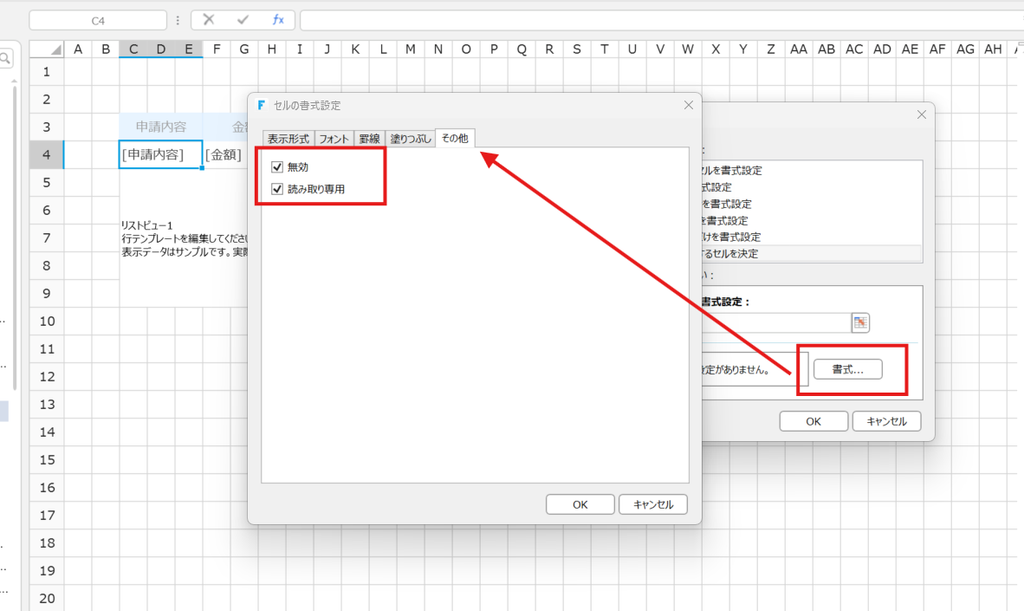
条件を満たしているセルは編集でき、条件を満たしていないセルは編集できない状態になります。
これによって、各行のデータに応じて編集可否を制御できます。
「操作可能」もセル単位で変更できる
同じように、セルの「操作可能」についても動的に変更できます。
「編集可能」がセルの内容を編集できるかどうかを制御するのに対し、「操作可能」はセルに対する操作そのものを制御したい場合に利用できます。
たとえば、リストビュー内に処理を実行するためのリンクやボタンを用意している場合、
- 申請中の場合は操作可能
- 承認済みの場合は操作不可
といった制御ができます。
データの状態に合わせて操作できる範囲を制御することで、本来実行してほしくない操作を画面上であらかじめ防ぐことができます。
こんな業務でも活用できます
今回の例では「申請中/承認済み」を使いましたが、条件を変えることでさまざまな業務に利用できます。
確定した実績データを編集できないようにする
売上実績などを入力する画面では、入力期間中は編集可能にしておき、月次確定後は編集できないようにする、といった使い方ができます。
確定前 → 編集可能
確定後 → 編集不可
確定済みのデータが誤って書き換えられることを防ぎたい場合に便利です。
処理済みのデータを操作できないようにする
受注や発注などの一覧画面では、「処理済み」のデータに対して同じ処理を再度実行させたくない場合があります。
このような場合は、データの処理状態に応じて「操作可能」を切り替えることで、不要な操作を防げます。
データの内容に応じて入力できる項目を変える
ある項目で選択した内容によって、別の項目を編集できるようにするといった使い方もできます。
たとえば、
「対応が必要」を選択した場合のみ、「対応内容」を入力できる
といった画面です。
必要な項目だけを入力できるようにすることで、ユーザーが「この状態では、どの項目を入力すればよいのか」を判断しやすい画面にできます。
まとめ
今回は、リストビューのセル単位で「操作可能」「編集可能」を動的に変更する方法を紹介しました。
この機能を利用すると、単純にリストビュー全体を編集可能・編集不可にするだけではなく、各行のデータや業務の状態に応じて、操作できるセルを細かく制御できます。
たとえば、
- 申請中は編集可能、承認済みは編集不可
- 確定前は編集可能、確定後は編集不可
- 未処理の場合のみ操作可能
といった、業務アプリでよくある制御をリストビュー上で実現できます。
「このデータだけは編集させたくない」「この状態ではこの操作を実行させたくない」といった要件がある場合は、ぜひ活用してみてください。
この記事はいかがでしたか?少しでもワクワクしたり、新しい発見があれば嬉しいです!わくわくした方は、ぜひわくわくボタンをクリックしてください。
【著者】

sasayaki@メシウス社員
すべてのシゴトをデータで繋ぐ!
【メシウス社員です】
Forguncyを作ってる側の人間ですが、このコミュニティでは「いちユーザー」としても楽しみながらお邪魔しています!公式サポートではないですが、知ってることは共有したり、相談に乗ったりできたら嬉しいです。
※あくまで「個人の意見」なので、製品への要望や不具合の報告は、公式のサポート窓口も併せてご利用ください!