ついにForguncy V12がリリースされましたね。
今回のバージョンではAI機能が大きな注目を集めていますが、「何を準備すれば使えるの?」「AIとの連携って難しいのでは?」と感じている方もいるのではないでしょうか。
実際に私も設定を進める中で少し遠回りをしてしまった部分がありました。しかし、一通り試してみると、必要なポイントさえ押さえておけばそれほど難しくありません。
本記事では、Forguncy V12でAI機能を利用するための準備から、Claude ConsoleでのAPIキー発行、Forguncyへの設定方法までを順を追って紹介していきます。
このページでは以下のことがわかります!
- Forguncy V12のAI機能の活用
このページの想定読者
- Forguncy V12でAI機能を利用してみたい方
ForguncyにもAI機能がやってきた
生成AIの活用が急速に広がる中、ローコード開発ツールの世界にもAI活用の波が押し寄せています。
そしてついに、ForguncyにもAI機能が搭載されました。
これまでForguncyは、プログラミング知識が少なくても業務アプリを開発できるローコードプラットフォームとして、多くの現場で活用されてきました。
そこにAIが加わることで、アプリ開発やデータ活用の可能性はさらに広がります。
今回の記事ではAI機能を活用するまでを紹介したいと思います。
AIを活用するにあたっての準備
ForguncyでAI機能を利用するためには、事前に生成AIサービスとの連携準備が必要です。
AI機能はForguncy単体で動作するのではなく、Claudeなどの生成AIサービスを利用してシステムを構築する仕組みとなっています。
そのため、まずは利用する生成AIサービスの契約が必要になります。また、契約後はAIサービス側でAPIキーを発行し、そのAPIキーをForguncyへ設定する作業も行わなければなりません。
普段から生成AIを利用している方であれば難しくない作業ですが、APIを利用したシステム連携が初めての場合は少し戸惑うかもしれません。
しかし、一度設定してしまえばForguncyから生成AIを呼び出せるようになり、さまざまなAI機能をシステム開発などに組み込めるようになります。
なお、AI利用にかかる費用はForguncyのライセンス費用とは別に発生します。利用するAIサービスや利用量によって料金が変動するため、本格的な運用を検討する際は、あらかじめ料金体系を確認しておくことをおすすめします。
今回はClaudeのAPIを利用して環境を構築し、ForguncyのAI機能を実際に試してみました。次章では具体的な設定手順と利用方法を見ていきます。
Claudeの設定を行う
ForguncyでAI機能を利用するためには、Claude側でAPI利用の準備を行う必要があります。
GPTでも対応していますが、今回はAnthropicが提供するClaudeを利用して検証を進めました。
まずはClaude Consoleへアクセスし、API利用環境を準備します。APIを利用するためには課金設定が必要となるため、本記事では最小の購入単位である5ドル分のクレジットを購入しました。
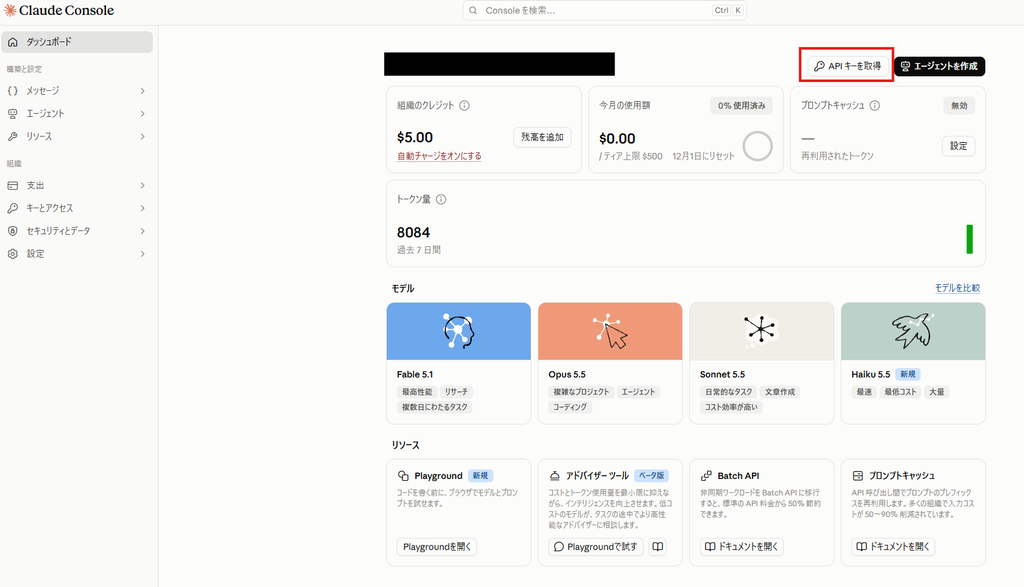
その後、Claude Console上でAPIキーを発行します。発行されたAPIキーは後ほどForguncyの設定画面で使用するため、安全な場所に保管しておきましょう。
以下の画面の赤枠のボタンからAPIキーを取得できます。
Forguncyとの連携に必要な作業は次のとおりです。
- Claude Consoleへの登録
- API利用用クレジットの購入(本記事では5ドル)
- APIキーの発行
- ForguncyへのAPIキー設定
これらの準備ができれば、ForguncyからClaudeのAI機能を利用できるようになります。
なお、ここで私自身が少し遠回りをしてしまった点があります。設定を始めた当初は「Claudeを利用するには有償プランへの加入が必要だろう」と考え、Claude Proプラン(月額22ドル)を契約しました。しかし実際に検証を進めてみると、Forguncyとの連携で必要だったのはClaude ConsoleでのAPI利用環境であり、Proプランの契約は必須ではなさそうでした。
これから導入する方は、まずClaude ConsoleでAPI利用の設定を進めることをおすすめします。私のように先にProプランを先に契約してしまうと、不要なコストが発生する可能性があります。
APIキーの発行が完了したら、次はいよいよForguncy側の設定です。次章では、取得したAPIキーをForguncyへ登録し、AI機能を利用できるようにする手順を紹介します。
Forguncy側の設定を行う
Claude側でAPIキーを発行したら、次はForguncy Builderへ設定を行います。
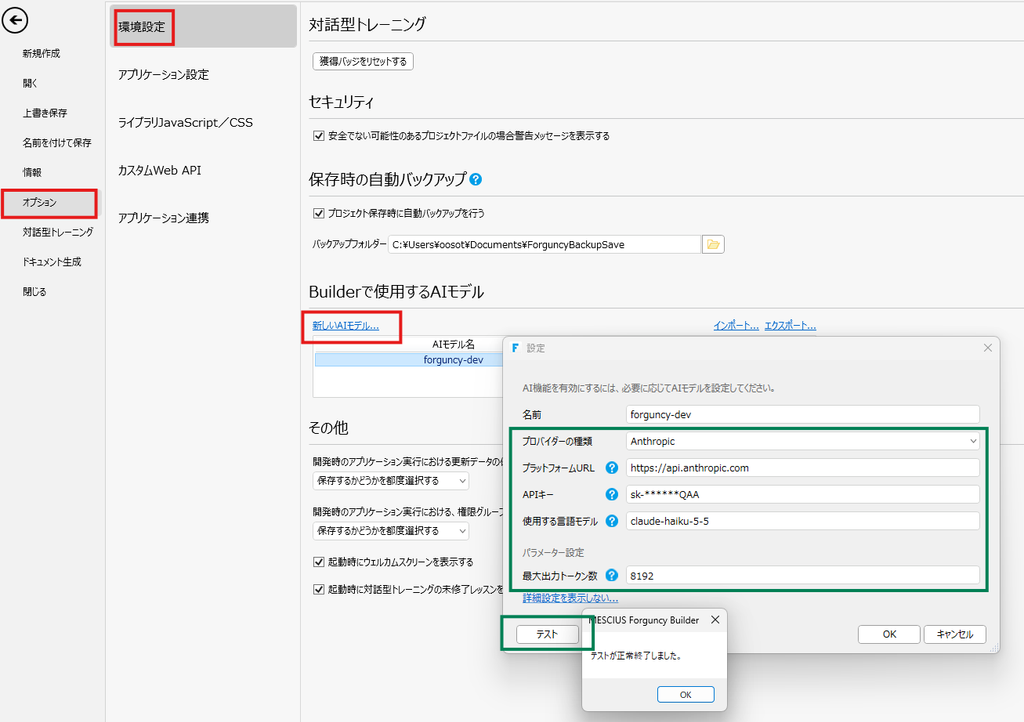
設定は、ファイルタブより[オプション]→[環境設定]→[新しいAIモデル] の順に進みます。AIモデルの設定画面が表示されたら、取得したAPIキーや利用するモデル情報を入力します。
今回は以下の内容で設定を行いました。
- 名前:ユーザーが任意に設定
- プロバイダーの種類:Anthropic
- プラットフォームURL:https://api.anthropic.com
- APIキー:Claude Consoleで発行したAPIキー
- 使用する言語モデル:claude-haiku-5-5
- 最大出力トークン数:8192
※モデルやトークン数については、検証目的のため最低限の設定をしています。設定が確立された後に高度なものに置き換えて使ってみてください。
※環境設定やAIに関する仕様はマニュアルの情報も参考にしてください(マニュアル)
必要事項の入力が完了したら、画面下部の[テスト]ボタンをクリックします。
テストが正常に完了すると「テストが正常終了しました。」というメッセージが表示されます。このメッセージが表示されれば、Claudeとの接続設定は正しく行われており、ForguncyからAI機能を利用できる状態になっています。
AIモデルの登録が完了すれば、いよいよForguncy上でAI機能を利用する準備は完了です。
以下が入力画面になるので、利用する際の参考にしてください。
おわりに
今回は、ForguncyでAI機能を利用するための準備から、Claude ConsoleでのAPIキー発行、そしてForguncy側への設定方法までを紹介しました。
AI機能と聞くと難しそうな印象を受けるかもしれませんが、実際に試してみると、必要な作業はAPIキーの取得と設定が中心で、それほど高い技術的ハードルはありませんでした。一方で、私自身がClaude Proプランを契約してしまったように、事前に仕組みを理解しておくことで避けられる失敗もあります。
設定さえ完了してしまえば、Forguncyから生成AIを活用したシステム開発を行えるようになります。
今回の記事ではAI機能を利用するための準備と設定方法に焦点を当てましたが、本番はここからです。
次回は、実際にForguncyのAI機能を活用したアプリ開発に挑戦し、どのようなシステムが構築されるのかをご紹介します。ぜひ続編もご覧ください!
この記事はいかがでしたか?少しでもワクワクしたり、新しい発見があれば嬉しいです!わくわくした方は、ぜひわくわくボタンをクリックしてください。

haru
Forguncyをさらに知って、良いアプリを作っていきましょう!
Forguncyに出会った時にこんなに簡単にWEBアプリを作れるツールがあるのかと衝撃を受け、Forguncyアプリ開発のファンになりました。開発ハードル低さや生産性の高さを多くのForgncyの利用者に知ってもらうため、たくさん記事を書いていきます!
これまでサーバー周りからソフト開発まで幅広く実施してきましたが、最近では生成AIやデータ活用に関して調査をしています。良い機会なので社会的関心が高いところとForguncyを絡めた記事を書いていく予定です!