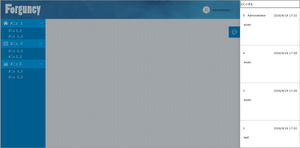
※この記事は「アプリにコメント機能を追加する方法①~基本機能編~」の続編です。
業務アプリを運用していると、
- このデータについて補足を残したい
- 対応状況を共有したい
- 担当者へ確認を依頼したい
- 引き継ぎ内容を記録したい
といった場面があります。
しかし実際には、メールやチャットツールなど別の手段でやり取りされることが多く、後から経緯を追うのが難しくなることがあります。
そこで今回は、Forguncyを使ってアプリ内にコメント機能を実装する方法を紹介します。
コメントボタンをクリックするとコメント一覧を表示でき、データごとのやり取りや履歴をアプリ内で一元管理できるようになります。
このページでは以下のことがわかります!
- Forguncyでコメント機能を作成する方法
- コメントの登録・表示の実装方法
このページの想定読者
- 業務アプリ内で情報共有を完結させたい人
- データごとのやり取り履歴を残したい人
- 問い合わせや申し送り機能を実装したい人
- Forguncyで実用的な業務機能を作りたい人
完成イメージ
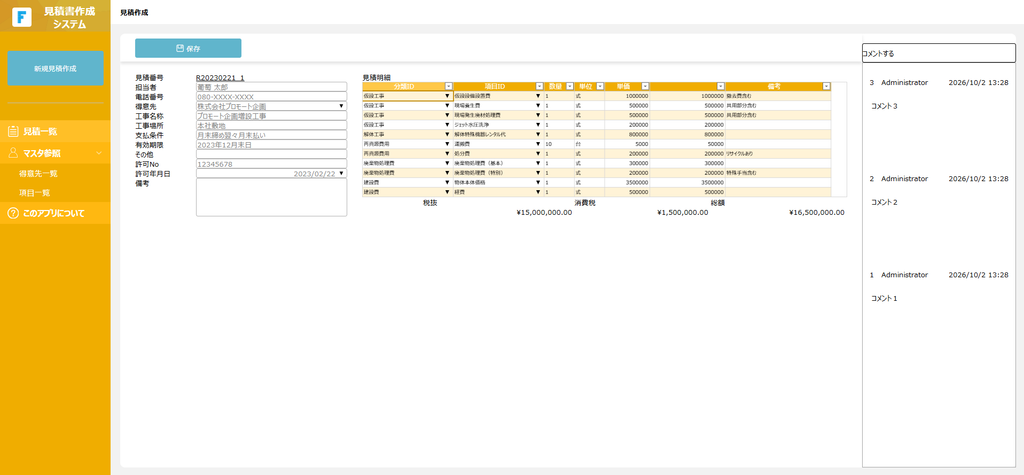
今回は、Forguncyのテンプレートである、見積書作成テンプレートに組み込んでみました。
見積編集画面でコメントができるようになるイメージです。
サンプルプロジェクト↓
作成手順
0.成果物のインポート
コメント機能を組み込みたいアプリに前回作ったコメント機能を入れたい場合、インポート機能が便利です。

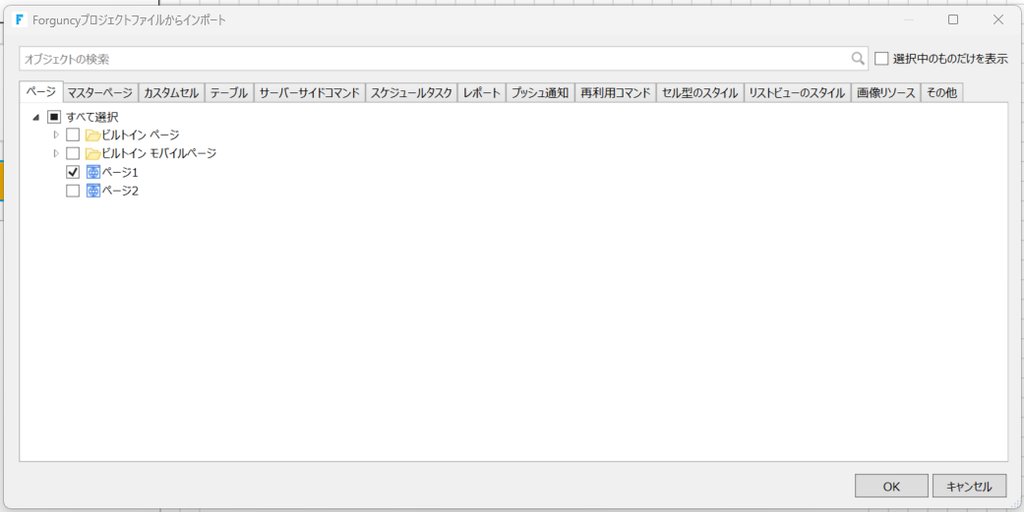
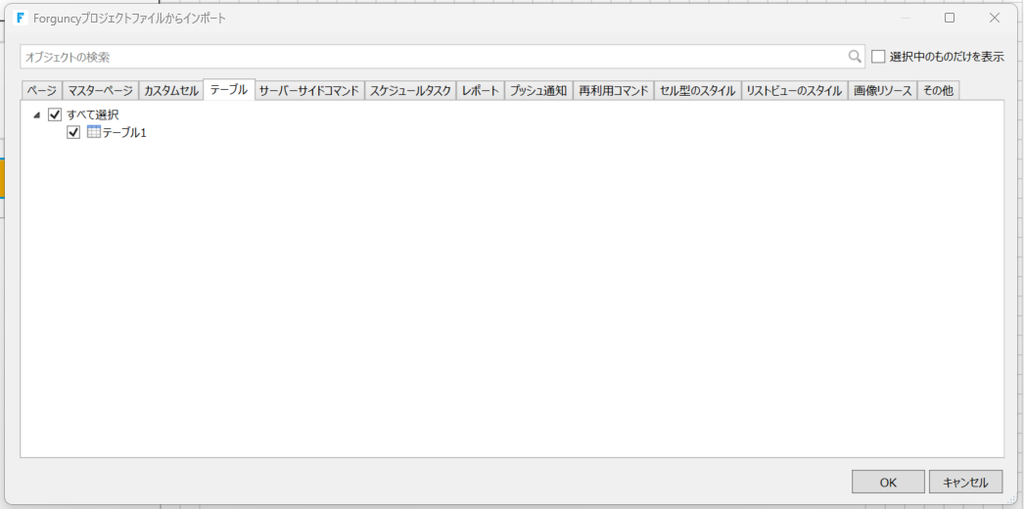
ページとテーブルをインポートします。
これで準備完了です。
1.テーブルにフィールドを追加する
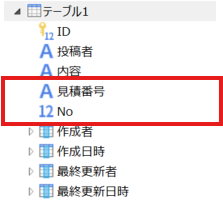
まずは、表示したいページの一位となる値(IDとなるような値)を保存するフィールド(今回は「見積番号」にしてます)を追加。
そして、コメントの番号にあたる値「No」、この2点を追加します。
2.リピーター型セルの表示内容修正
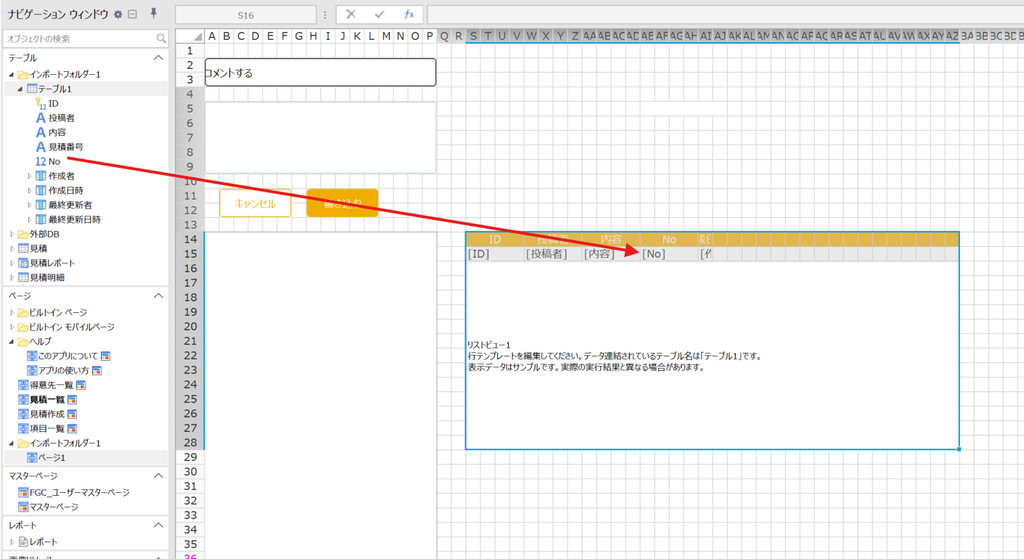
リピーターにNoを表示できるように修正します。
まずはリストビューにNoを追加して、
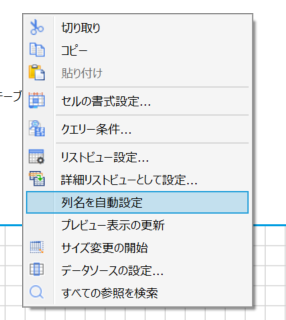
リストビューを右クリックして、列名を自動設定します。
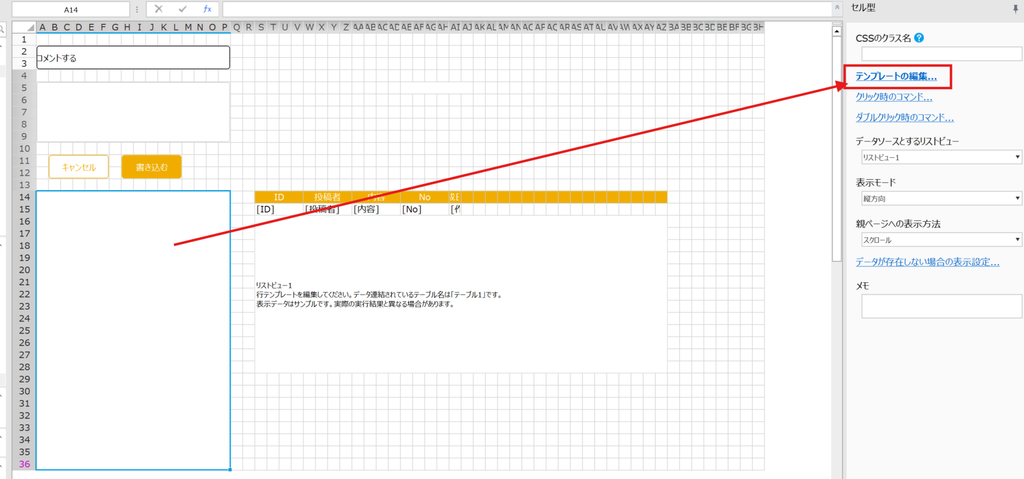
テンプレートの編集に進んで、
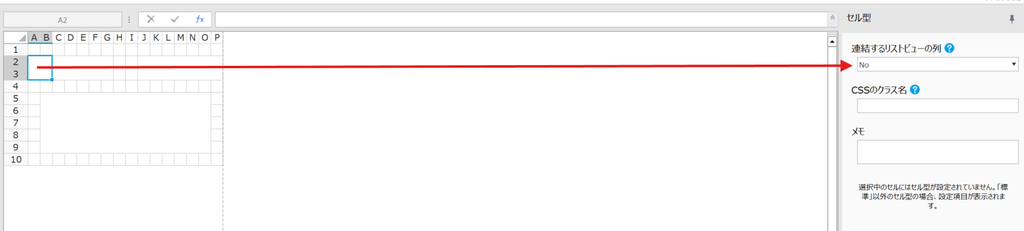
この個所をNoに変更します。
3.見積編集画面との連携
ここからがメインの機能、編集画面との連携する機能を作ります。
まずは、コメントを表示したいか所にスペースを用意します。
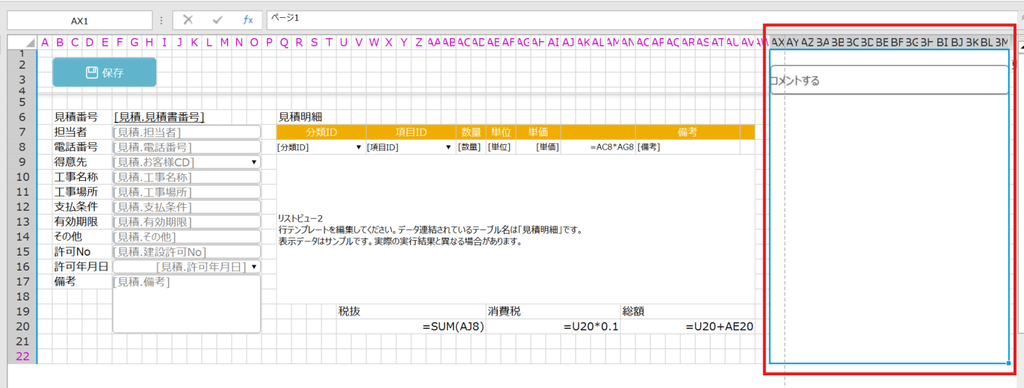
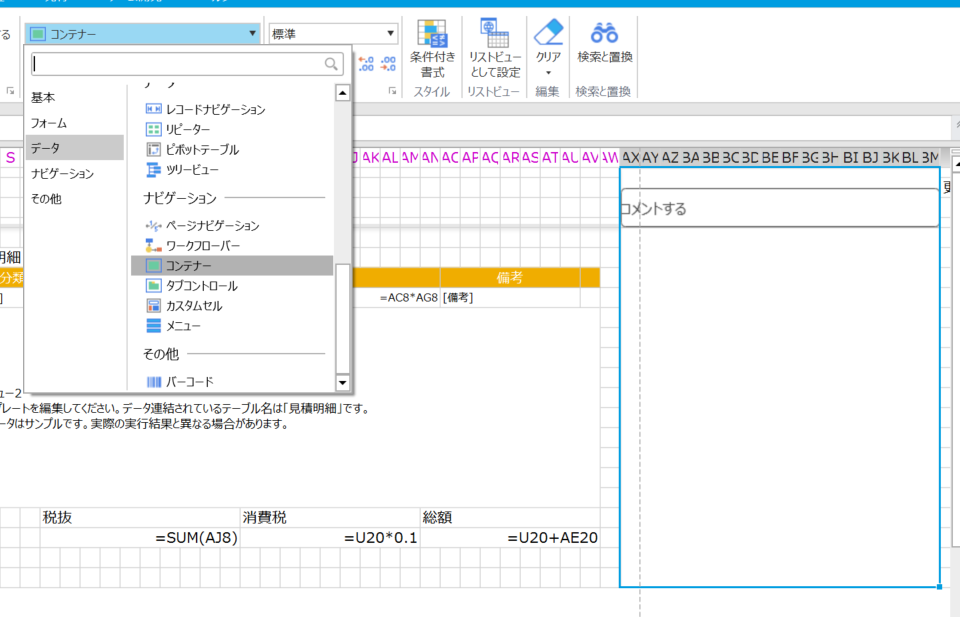
スペースを用意したら、「コンテナー」型セルを配置します。
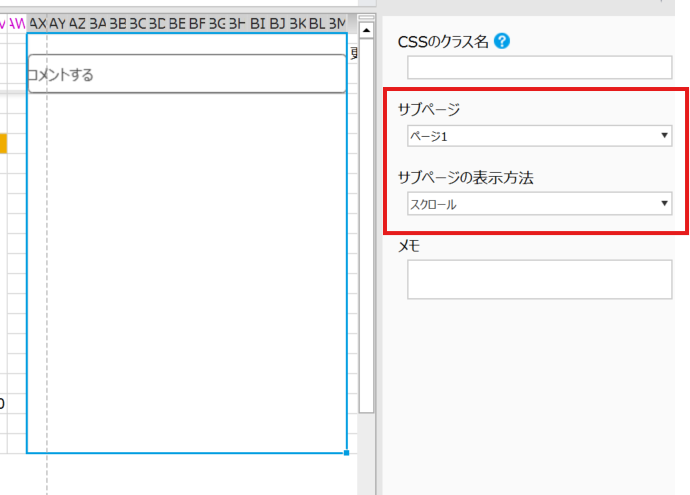
配置したら、右ペインでサブページをコメントを作ったページに設定しておきます。
サブページの表示方法は「スクロール」にしておきます。
次にこの編集ページ上で「ID」にあたる、一位になる値を画面のセル上に配置します。
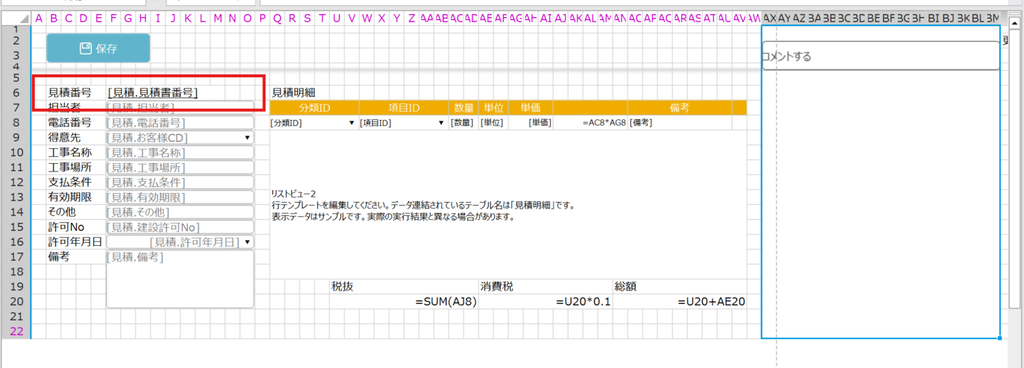
今回は、見積番号がそれにあたります。IDなど、画面上に表示したくなければ、非表示セルを活用します。
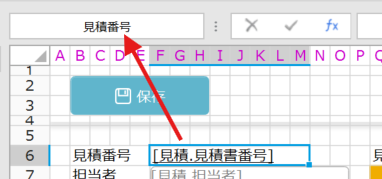
配置したら、そのセルを選択して、上記の箇所の名前を「見積番号」のように入力して、セル名を設定します。
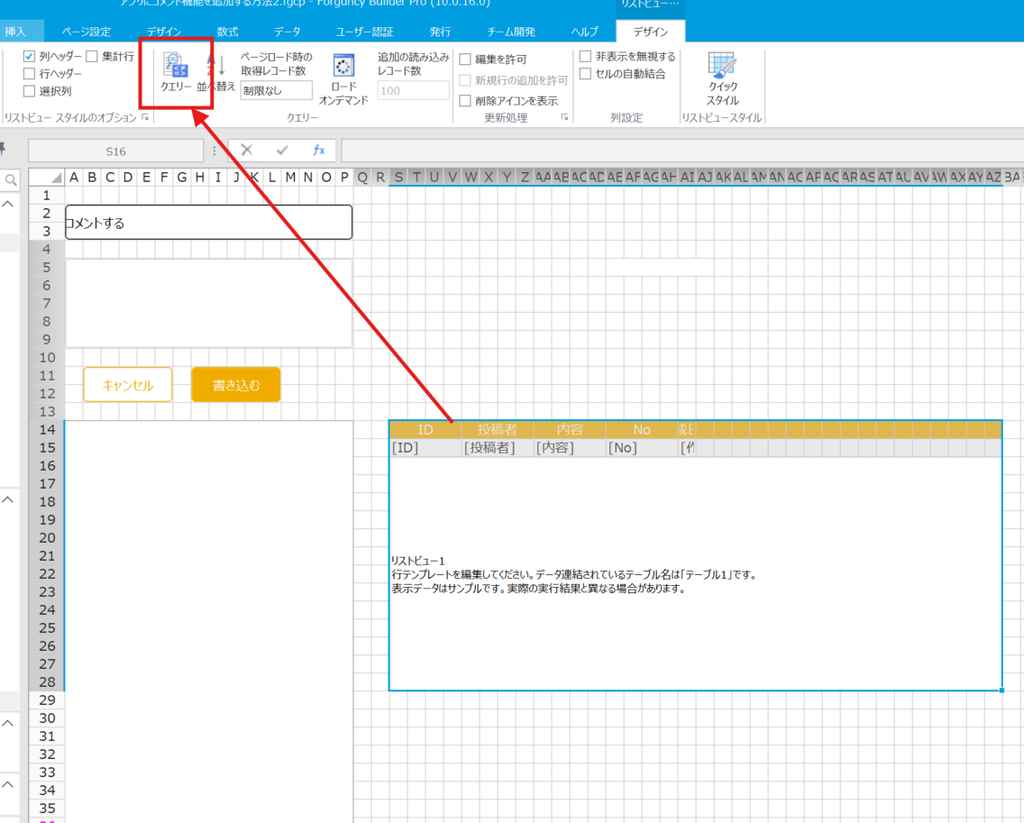
設定が完了したら、コメント機能のページに戻って、リストビューを選択し、クエリー設定を選択します。
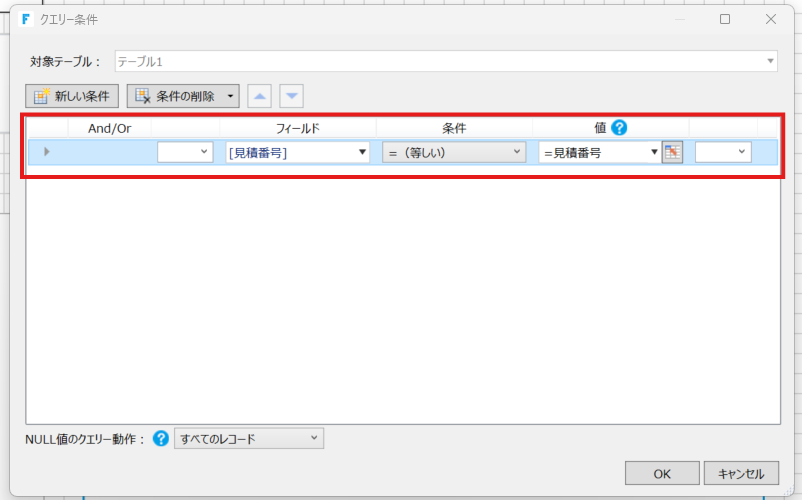
上記のように設定します。
こうすることで、親ページの値をクエリーに使えるようになります。
4.コメント投稿機能の修正
最後にコメント投稿機能を微調整します。

書き込むボタンを編集。
コメントに表示される番号を、編集ページごとに採番されるように調整します
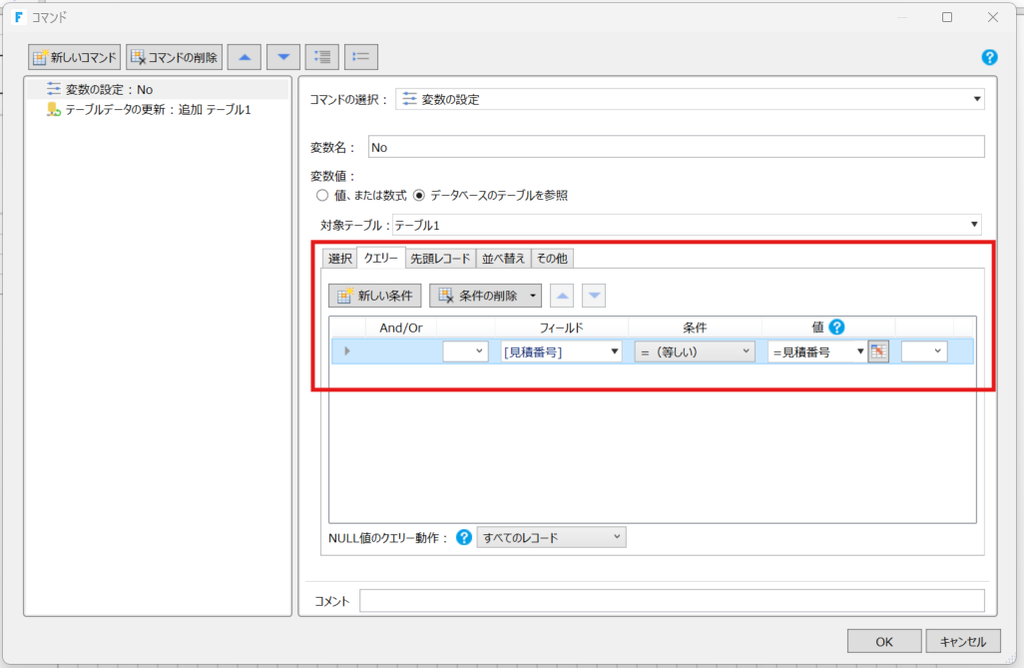
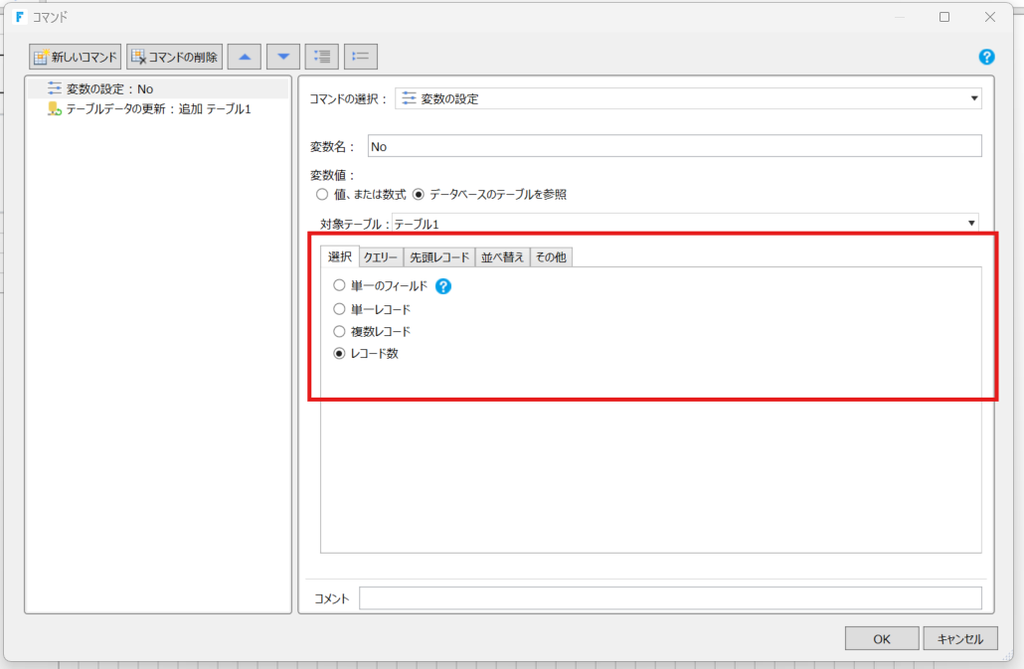
見積番号ごとのレコード数を取得して、番号の最大値を取得します。
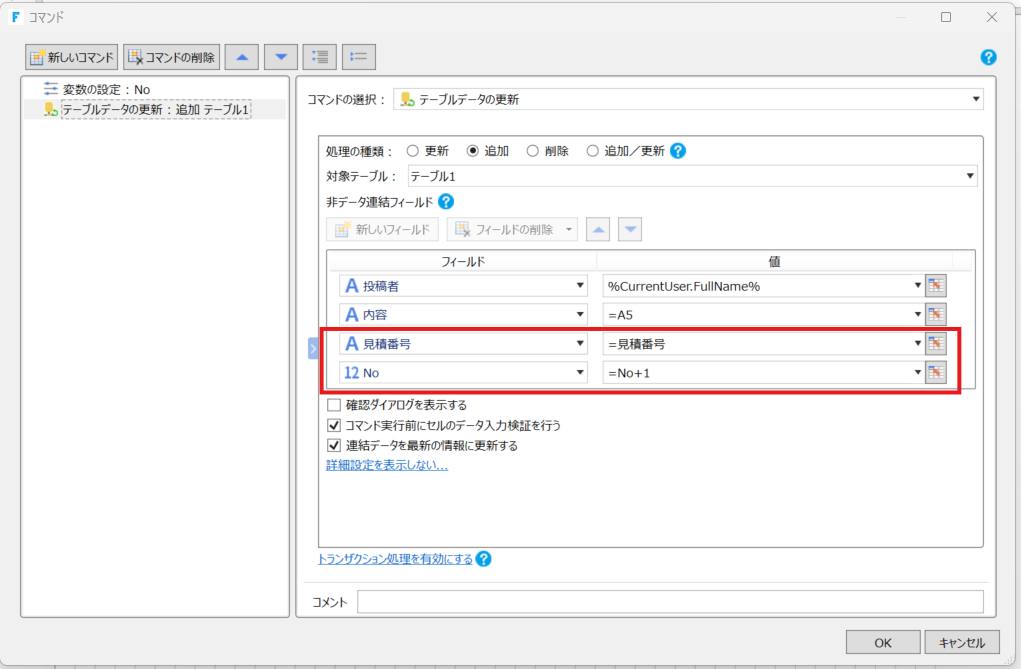
登録処理には、見積番号と、Noの最大値+1の数字を設定して完了です。
おまけ
新規登録ページと更新ページを同じ画面で作っている場合、新規登録の際にもコメントが表示されてしまうため、
ページロード時のコマンドなどで、新規登録の場合はコメント欄を非表示にしておくとよいでしょう。(サンプルプロジェクトで実装しています。)
まとめ
いかがでしたでしょうか。
最初はコツが必要で作るために考えるのが大変ですが、一度わかればサクッと作れるんじゃないかなと思います。
今回は実際の機能にコメント投稿機能を組み込む方法をお伝えしました。
今後、別の記事で以下のようなテーマで投稿予定です。
- メンション
- 新しい投稿が来た時に通知する
興味がある方はぜひ、わくわくボタンを押してください!ご覧いただきありがとうございました!
【著者】

sasayaki@メシウス社員
すべてのシゴトをデータで繋ぐ!
【メシウス社員です】
Forguncyを作ってる側の人間ですが、このコミュニティでは「いちユーザー」としても楽しみながらお邪魔しています!公式サポートではないですが、知ってることは共有したり、相談に乗ったりできたら嬉しいです。
※あくまで「個人の意見」なので、製品への要望や不具合の報告は、公式のサポート窓口も併せてご利用ください!