業務アプリを運用していると、
- このデータについて補足を残したい
- 対応状況を共有したい
- 担当者へ確認を依頼したい
- 引き継ぎ内容を記録したい
といった場面があります。
しかし実際には、メールやチャットツールなど別の手段でやり取りされることが多く、後から経緯を追うのが難しくなることがあります。
そこで今回は、Forguncyを使ってアプリ内にコメント機能を実装する方法を紹介します。
コメントボタンをクリックするとコメント一覧を表示でき、データごとのやり取りや履歴をアプリ内で一元管理できるようになります。
このページでは以下のことがわかります!
- Forguncyでコメント機能を作成する方法
- コメントの登録・表示の実装方法
このページの想定読者
- 業務アプリ内で情報共有を完結させたい人
- データごとのやり取り履歴を残したい人
- 問い合わせや申し送り機能を実装したい人
- Forguncyで実用的な業務機能を作りたい人
完成イメージ
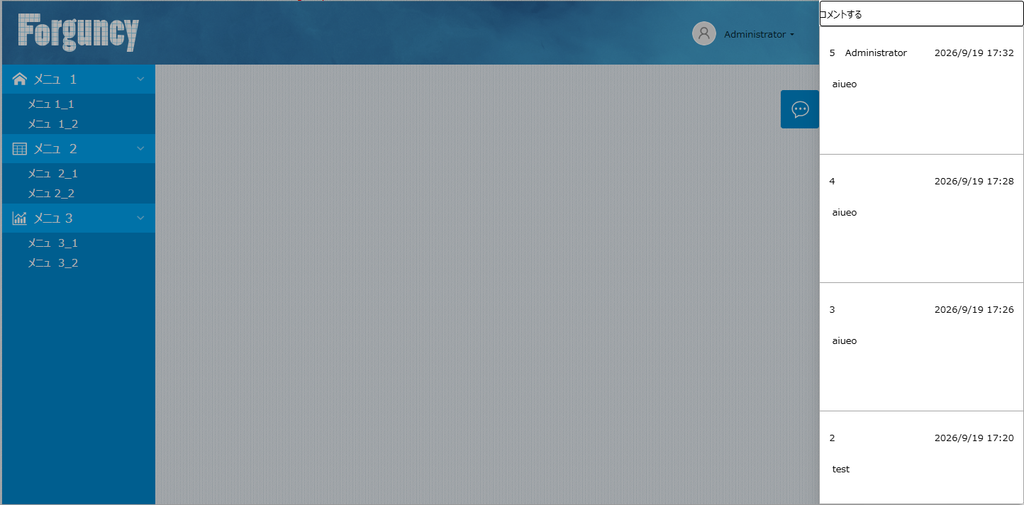
サンプルプロジェクト↓
作成手順
1.テーブルを作成する
テーブル構成はこのような風に。
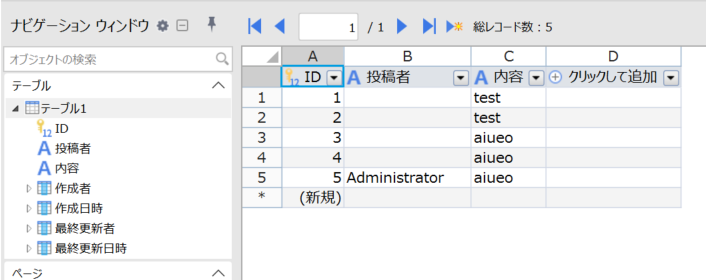
投稿者と投稿内容だけ作っています。
あとはデフォルトで作成されるIDと、作成日時を使います。
2.リピーター型セルを配置する
次に、一覧表示に使うリピーター型セルを配置します。
リピーター型セルではリストビューを使うため、まずはリストビューを配置します。
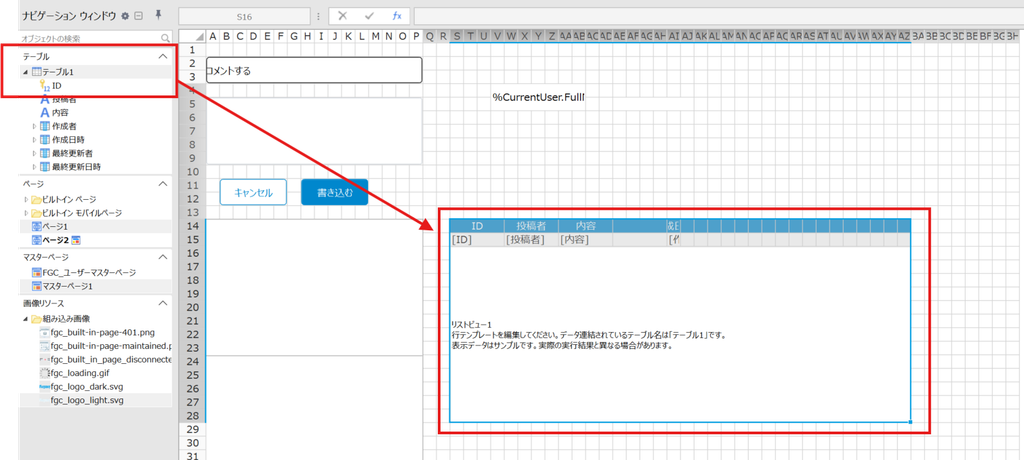
テーブルを選んで、適当なセルにドラッグアンドドロップ
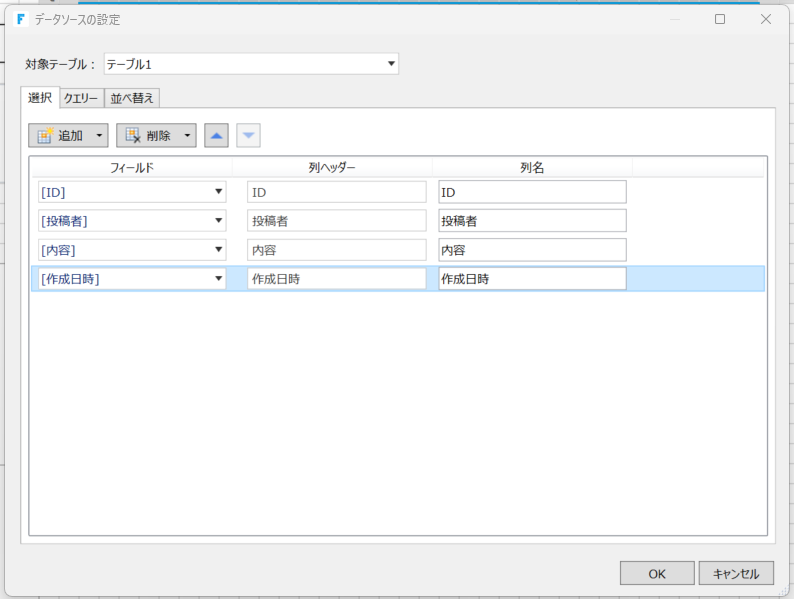
IDと、投稿者、内容、作成日時をリストビュー内に設定します。
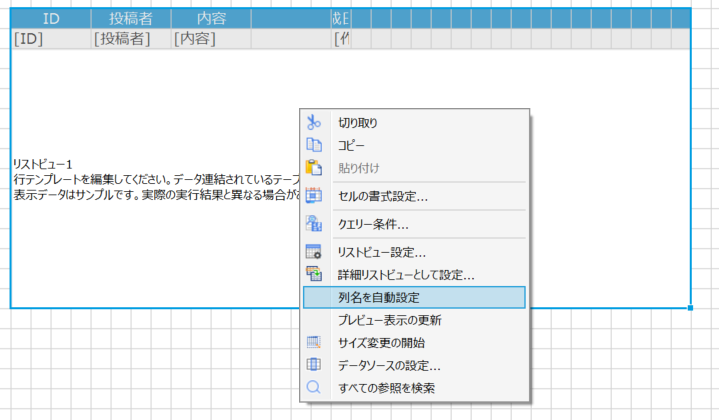
リストビューを並べたら、忘れないように「列名を自動設定」しておいてください。
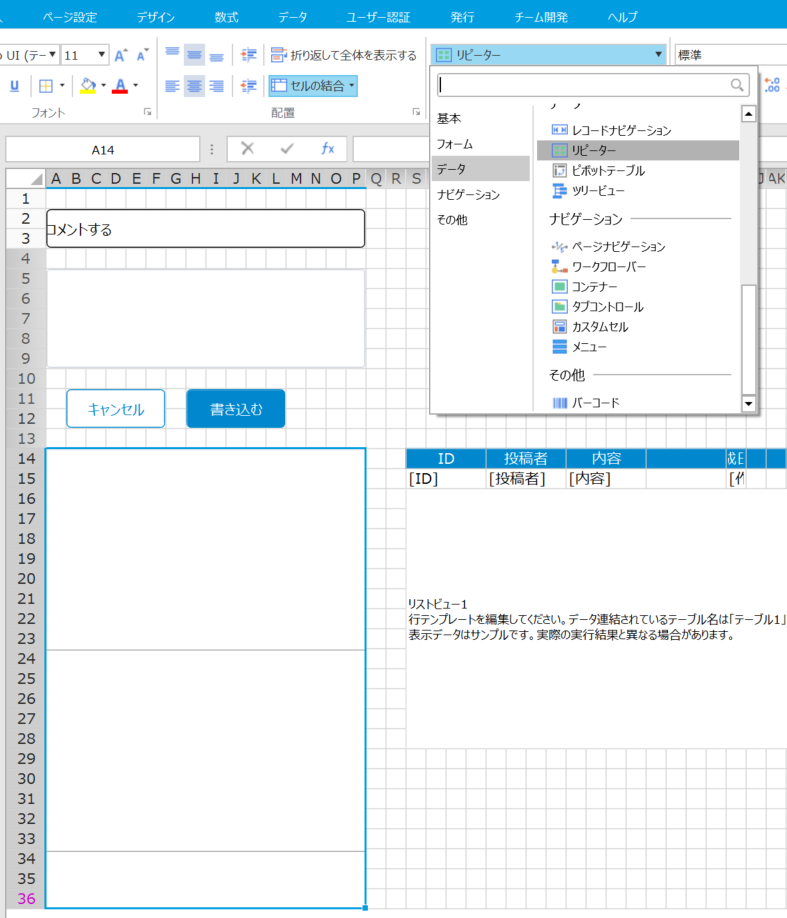
次に、リピーター型セルを並べます。
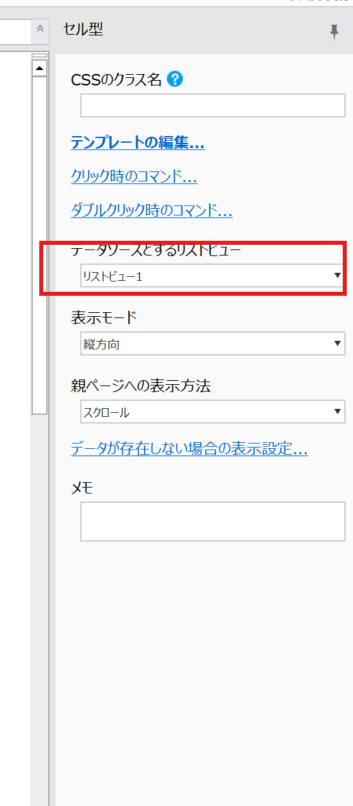
配置したら、右ペインからデータソースを先ほどのリストビューに設定します。
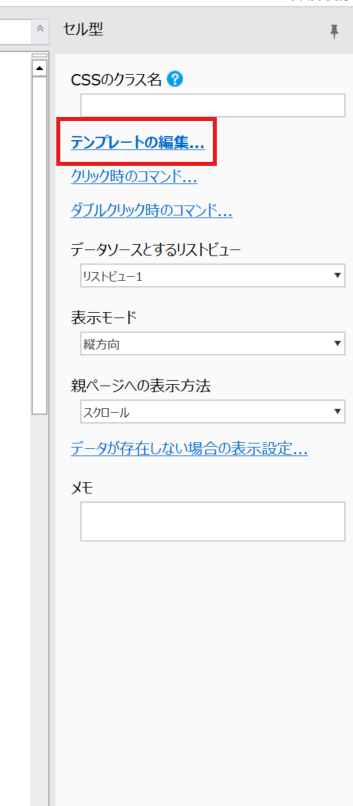
次に、テンプレートの編集を行い、

レイアウトを整えて、各種セルに表示したい内容を「連結するリストビューの列」から選択して設定します。
最後に、画面上で見せたいのはリピーター型セルだけなので、リストビューがいるセルは非表示にします。
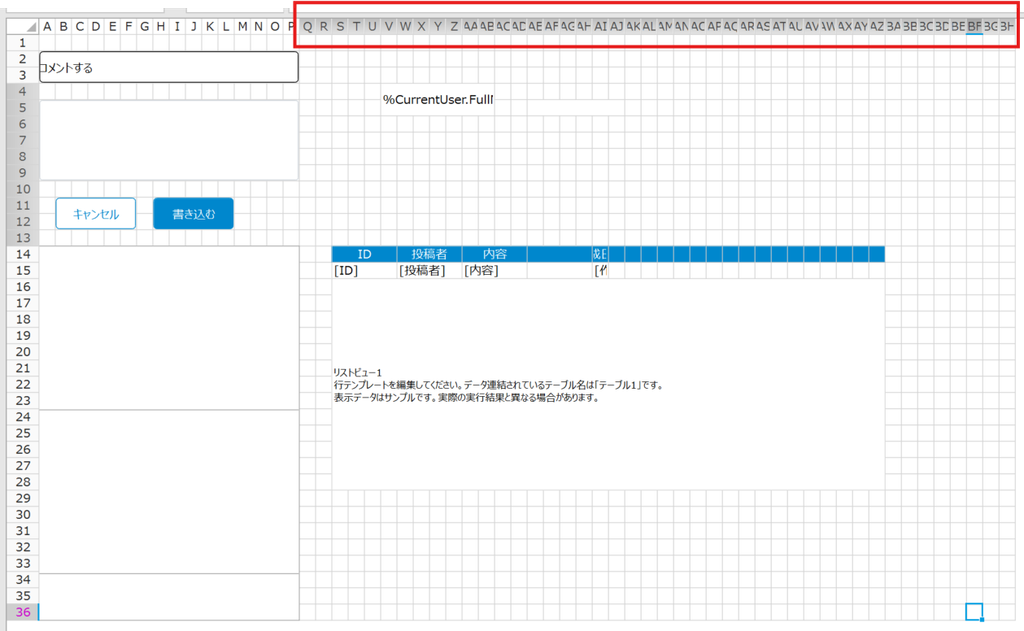
列を選択して、右クリック。非表示に設定。
3.コメント投稿機能を作る
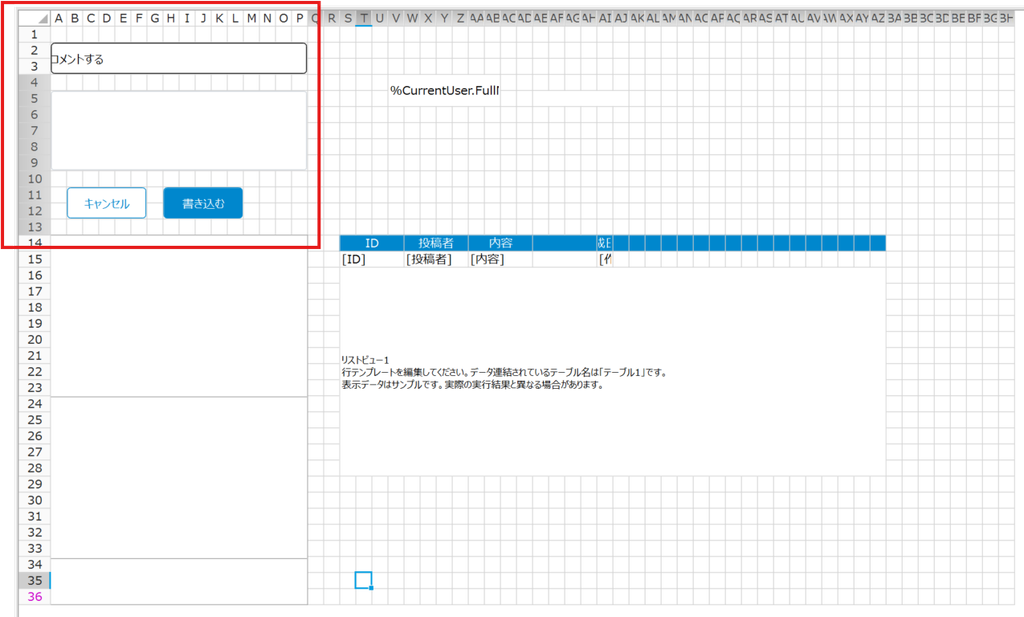
次は、この部分を作っていきます。
上記にならって、「コメントする」ボタン、5~9行目の「複数行テキストボックス」型セル、「キャンセル」ボタン、「書き込む」ボタンを配置します。
4~13行目は非表示設定にします。
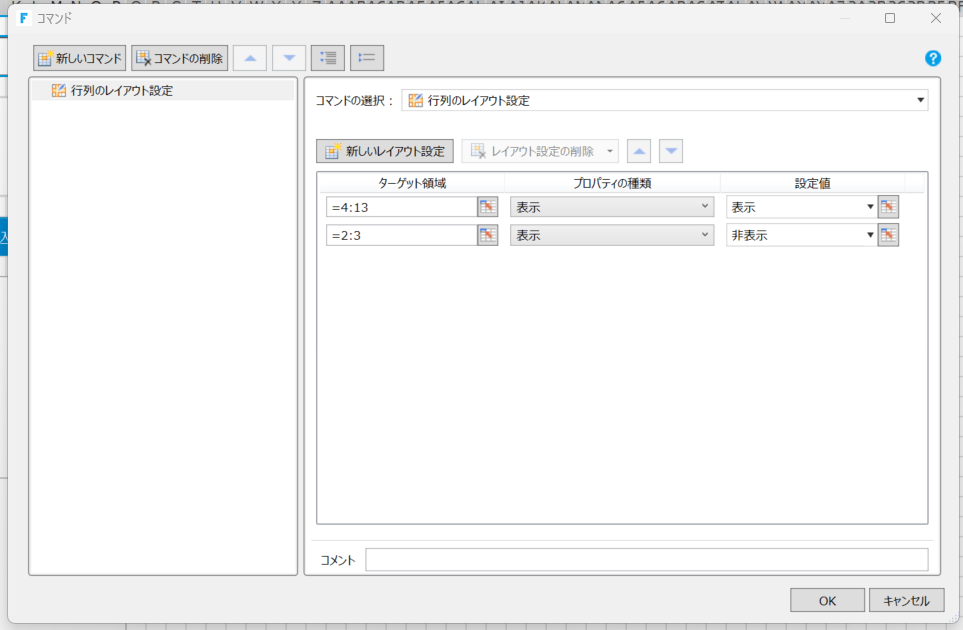
「コメントする」ボタンのコマンド内容はこんな感じ。
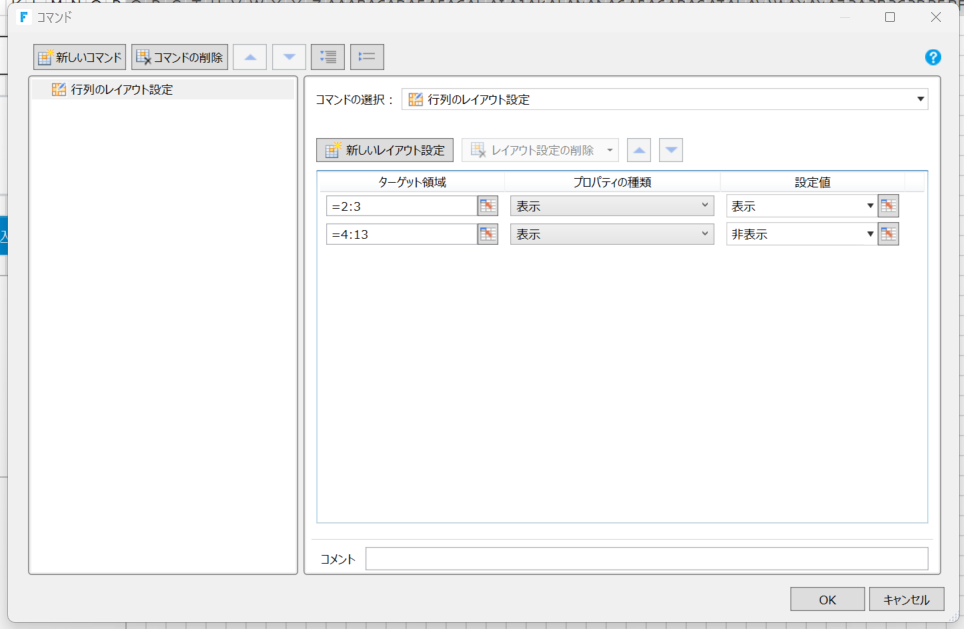
「キャンセル」ボタンはその逆を設定してます。
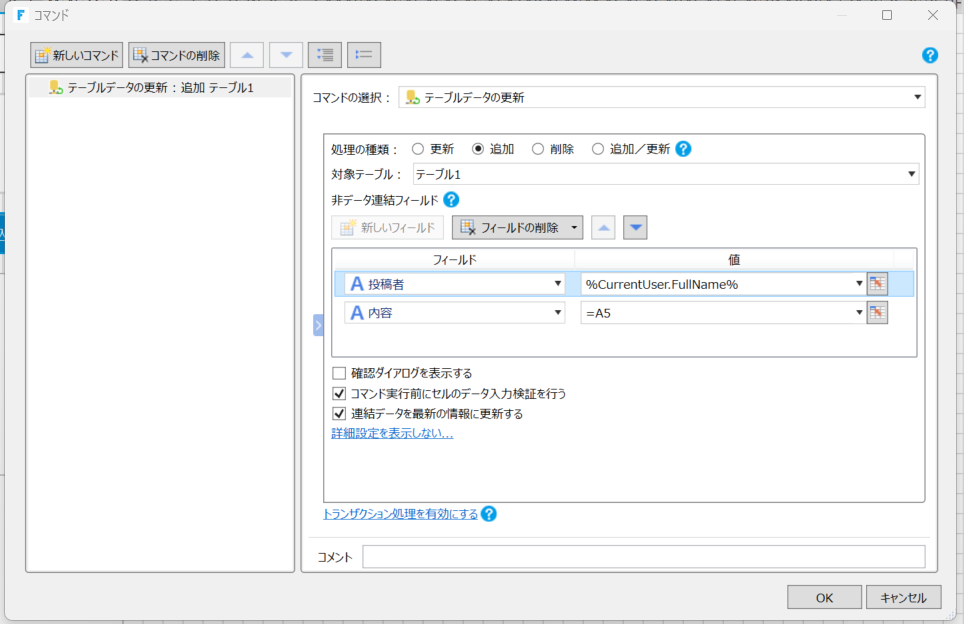
最後に、「書き込む」ボタンのコマンド内容です。
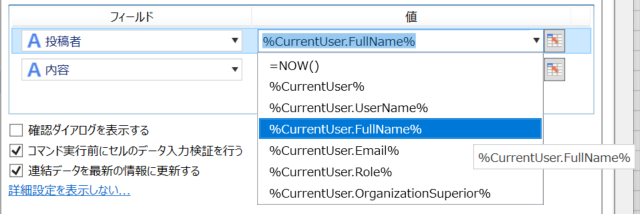
投稿者の値「%CurrentUser.FullName%」はコンボボックスを開くと選択肢が出てきます。
これで完成です。
おまけ
リピーター型セルはデザインを細かく設定できます。
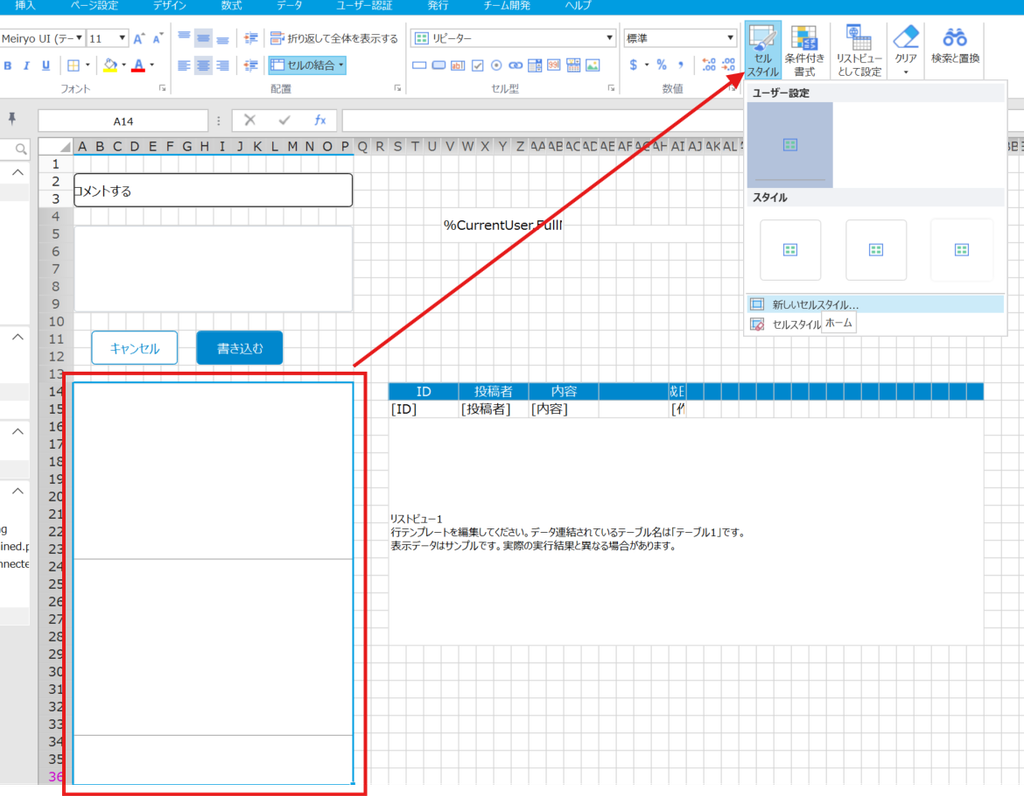
今回は、新しいセルスタイルで、下罫線だけ設定してます。
まとめ
いかがでしたでしょうか。
意外と簡単に作れると思いませんか?
Forguncyで作ると、コメントが自社のデータベース内に保管されるため、管理がしやすいのが特徴です。
今回はレイアウトを中心に説明しました。
今後、別の記事で以下のようなテーマで投稿予定です。
- コメントを実装したい画面にどうやって組み込んでいくのか
- メンション
- 新しい投稿が来た時に通知する
興味がある方はぜひ、わくわくボタンを押してください!ご覧いただきありがとうございました!
【著者】

sasayaki@メシウス社員
すべてのシゴトをデータで繋ぐ!
【メシウス社員です】
Forguncyを作ってる側の人間ですが、このコミュニティでは「いちユーザー」としても楽しみながらお邪魔しています!公式サポートではないですが、知ってることは共有したり、相談に乗ったりできたら嬉しいです。
※あくまで「個人の意見」なので、製品への要望や不具合の報告は、公式のサポート窓口も併せてご利用ください!