機能が増えていくとテーブルやページが増えていきますよね。
Builderの限られた各エリアでは全てを表示するのは難しいので、スクロールしながら対象のページやテーブルなどを探すことになります。
何回も下までスクロールして、また上にスクロールして、「あった」みたいなことも、あるのではないでしょうか。
そんな時にも便利なBuilder内のフィルター機能を紹介します。
このページでは以下のことがわかります!
- Forguncy Builderのフィルター機能が使える箇所
- 開発効率を上げるコマンド・オブジェクトの選択方法
このページの想定読者
- テーブルやページなどが多いアプリを開発している方
- 開発効率を上げたい方
フィルターが使える箇所
Forguncyでは下記の場所でフィルター機能が備わっています
- ナビゲーションウィンドウ
- コマンド選択
- 「検索と置換」機能 ※これをフィルターと言っていいかは謎ですが。。。
ナビゲーションウィンドウのフィルター
画面左上の「ナビゲーションウィンドウ」の文字の下にテキストボックスがあります。
これが、ナビゲーションウィンドウのフィルターです。
「表示オブジェクトの選択」でチェックした機能に、このフィルターが適用されます。
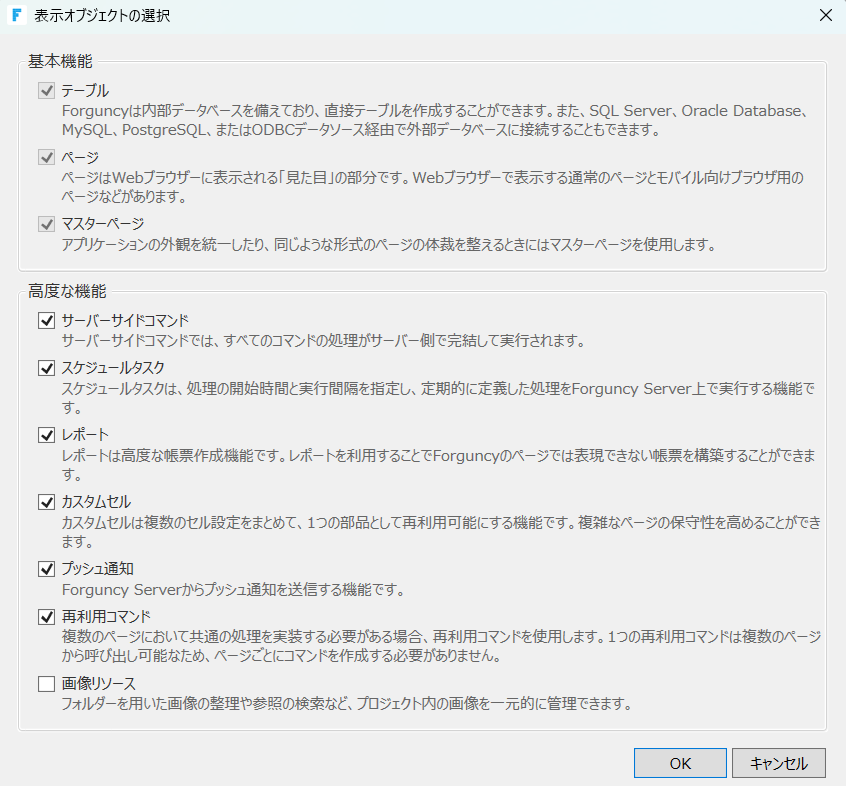
通常は使用するもののみにチェックを付けていると思います。
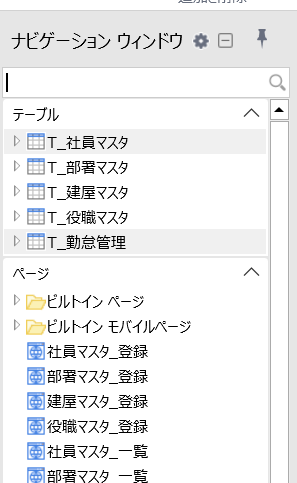
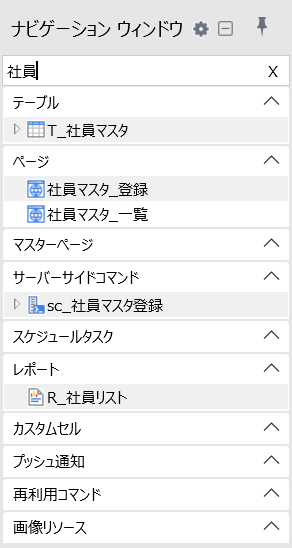
テキストに絞り込みたいキーワードを入力すると、表示されている機能で名前に入力したキーワードが含まれるものだけに絞り込まれます。
もとに戻すには、テキスト右の「×」をクリックするだけです。
コマンド選択のフィルター
コマンド選択ダイアログの右上にテキストボックスがあります。
ここがフィルター用のテキストボックスです。
「なんとなくコマンド名は覚えているが選びたいグループがどれだったかな?」と悩んだときに、すぐにこのフィルターを使いましょう。
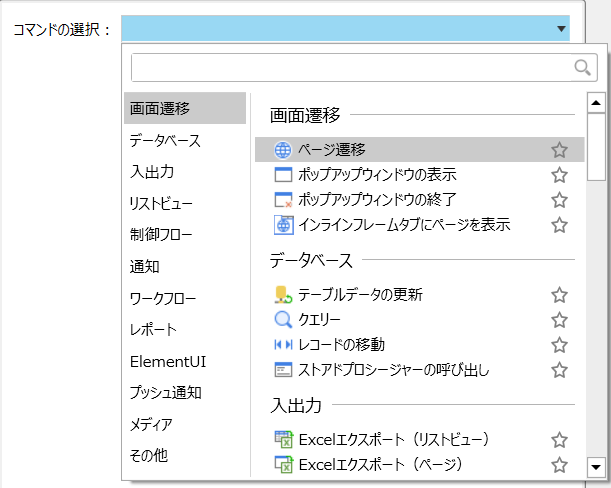
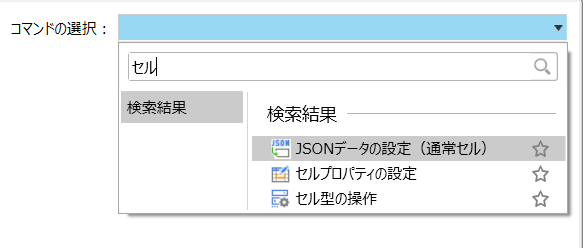
入力した文字列の中間一致で検索されます。
あくまでもコマンド名でのフィルターのため、リストビューに関する全コマンドから探したい場合は、「リストビュー」のグループを選ぶ方がもちろんいいです。
「検索と置換」機能
これをフィルターと言っていいかはわかりませんが、クラス名、変数名、コメントなど全てを対象に検索することが出来ます。
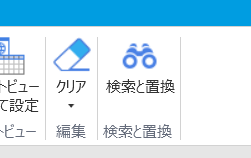
「検索と置換」をクリックしてください。おなじみの「Ctr+F」でもOKです。
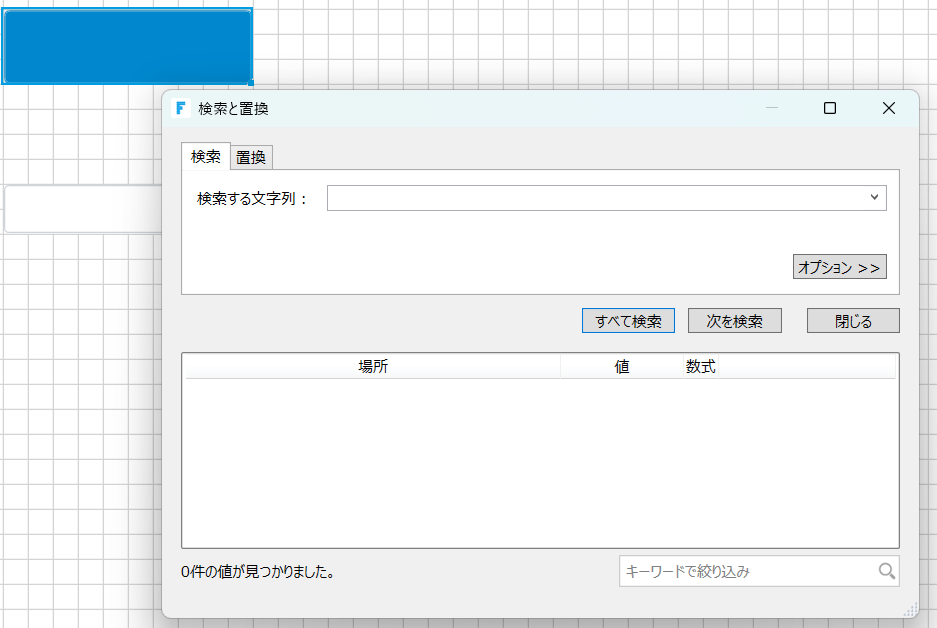
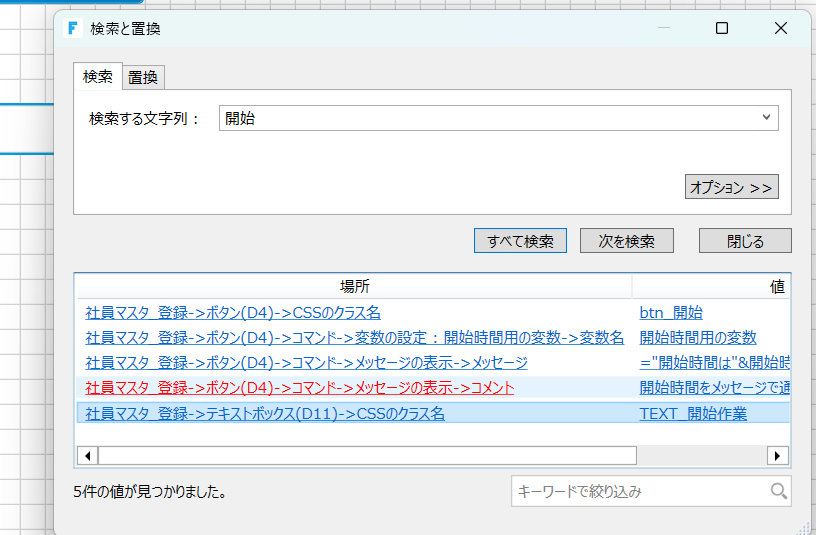
「検索する文字列」にキーワードを入力して、「すべて検索」をクリックするだけで、表示しているページの各情報からキーワードに一致するものをすべて抽出してくれます。
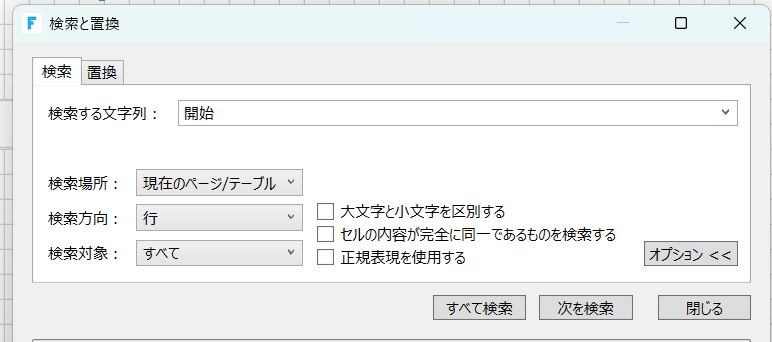
また、オプションで検索範囲を変更することも可能です。例えば、検索場所で「プロジェクト全体」を選択すると、表示しているページだけでなくプロジェクトファイル全体が選択範囲に変わります。
まとめ
結局、探す時間ってやっぱり無駄ですよね。
使える機能を使い、探す時間を減らし、開発の時間を増やしましょう!
この記事はいかがでしたか?内容を楽しんでいただけましたか?少しでもワクワクしたり、新しい発見があれば嬉しいです!わくわくした方は、ぜひわくわくボタンをクリックしてください。
関連記事
【著者】

Jun
I’m Forguncy lover!
2019年にForguncyに出会い、今では、(自称)日本一のForguncyファンです。アップデート毎に増える機能にいつもワクワクしています。もっと、開発者にForguncyの魅力を知ってもらい、使いこなし、私たちと同じようワクワクする体験をして欲しいと思い、有志とともに2025年6月30日にForguncy Users Communityを立ち上げさせてもらいました。当サイトにアクセスした開発者がワクワクする情報を発信していきたいと思います。